루덴서 소개서 4탄: 아티클 · 설정집
'더 자세히 쓰기' (아티클) 기능을 소개합니다!
안녕하세요! 루덴서입니다.
루덴서 소개서 4탄, 아티클 · 설정집 편으로 찾아왔습니다!
아티클은 라운지에 올리는 '자유롭게 꾸미는 글'입니다.
기본적으로 장문을 쓸 수 있는 기능인데, ai 챗 사이트답게 여러가지 꾸밈 기능을 넣었습니다!
(줄글로 편하게 써도 되고, HTML이나 JSX로 예쁘게 꾸며서 올릴 수도 있어요!)
이 기능을 활용해서 tmi같은 내 캐릭터 세계관, 설정집, 제작 비하인드 등 마구마구 적어주세요!
기본적으로 자유로운 글쓰기를 존중하지만, 뭐부터 써야하지? 막막하실 분들을 위해서 템플릿 기능들도 넣어놨답니다.
그 중에서도 오늘은 설정집 쓰는 기능을 한번 소개해 볼게요!
설정집은 내 캐릭터랑 세계관 설정을 탭으로 나눠서 책처럼 정리하는 기능이고, 아티클 쓰기 안에 들어 있답니다.
어디서 쓰는지?
제일 쉬운 건 홈이에요!
홈 작성창 맨 아래에 있는 '꾸민 글(아티클)로 쓰기 →'를 누르면 바로 아티클 쓰는 화면으로 넘어가요.
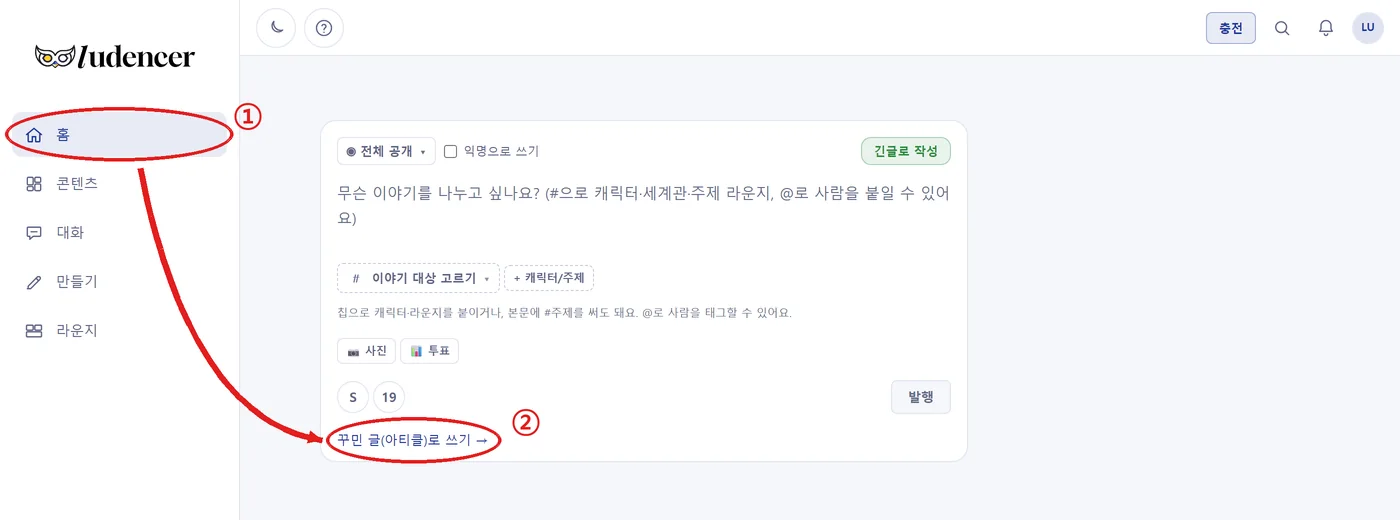
① 홈 → ② 꾸민 글(아티클)로 쓰기
내 라운지에서도 똑같아요.
오른쪽 위 프로필 사진을 누르고 '내 라운지'로 들어가면, 작성창 아래에 같은 버튼이 있어요.
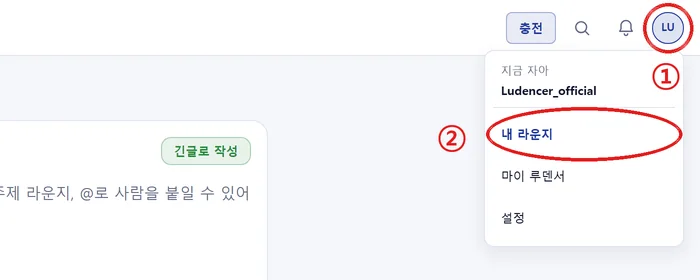
① 프로필 사진 → ② 내 라운지
내 캐릭터 설정집을 바로 만들고 싶다면, 만들기 탭 캐릭터 카드에 있는 [설정집 만들기]를 눌러도 돼요. 그 캐릭터로 설정집이 바로 열려요!
(전체 공개 · 링크 공개 캐릭터에만 있어요)
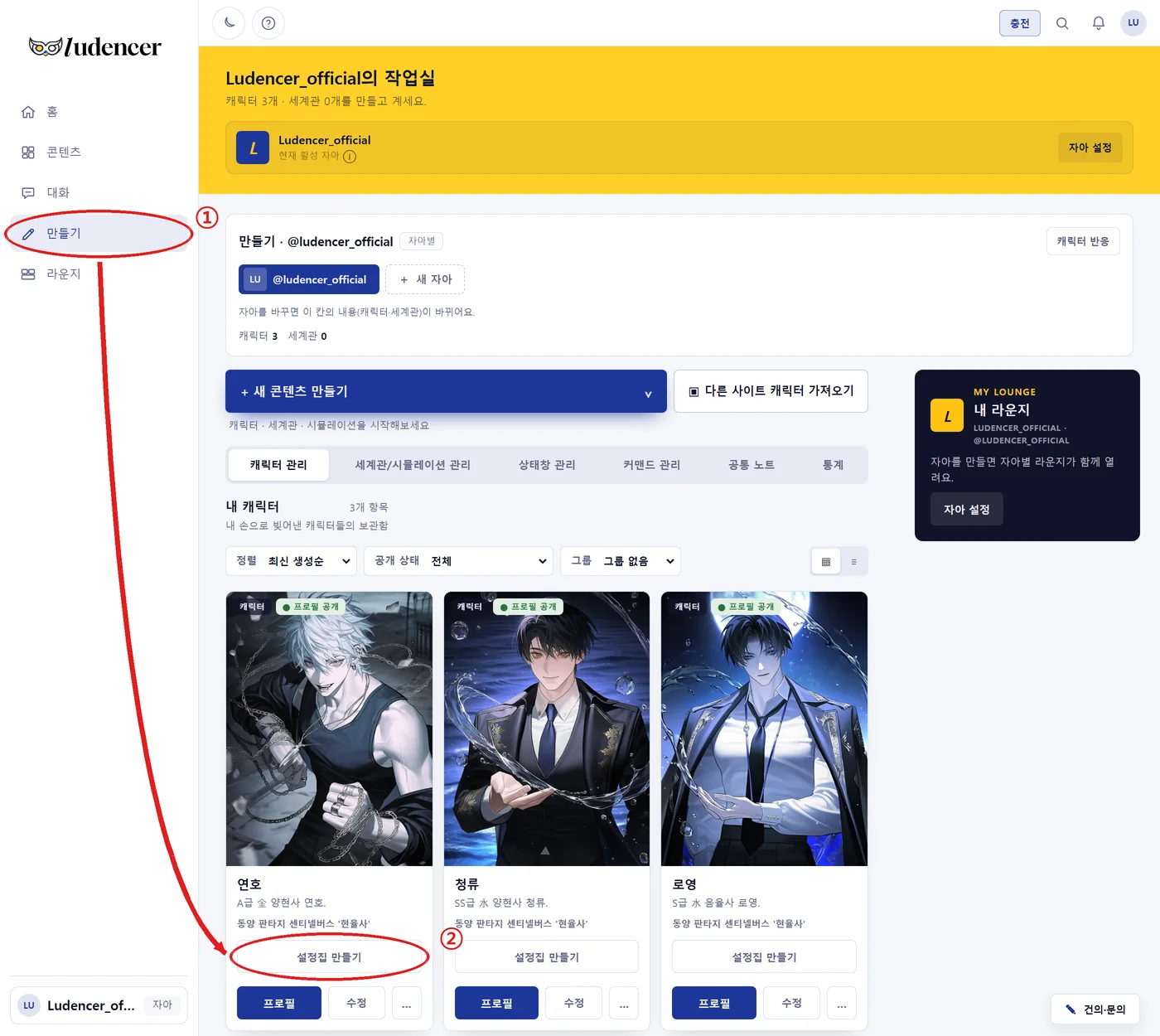
① 만들기 → ② 캐릭터 카드의 [설정집 만들기]
한 화면에서 살펴보기
들어가면 이런 화면이 뜹니다. 색깔로 설명해 드릴게요!
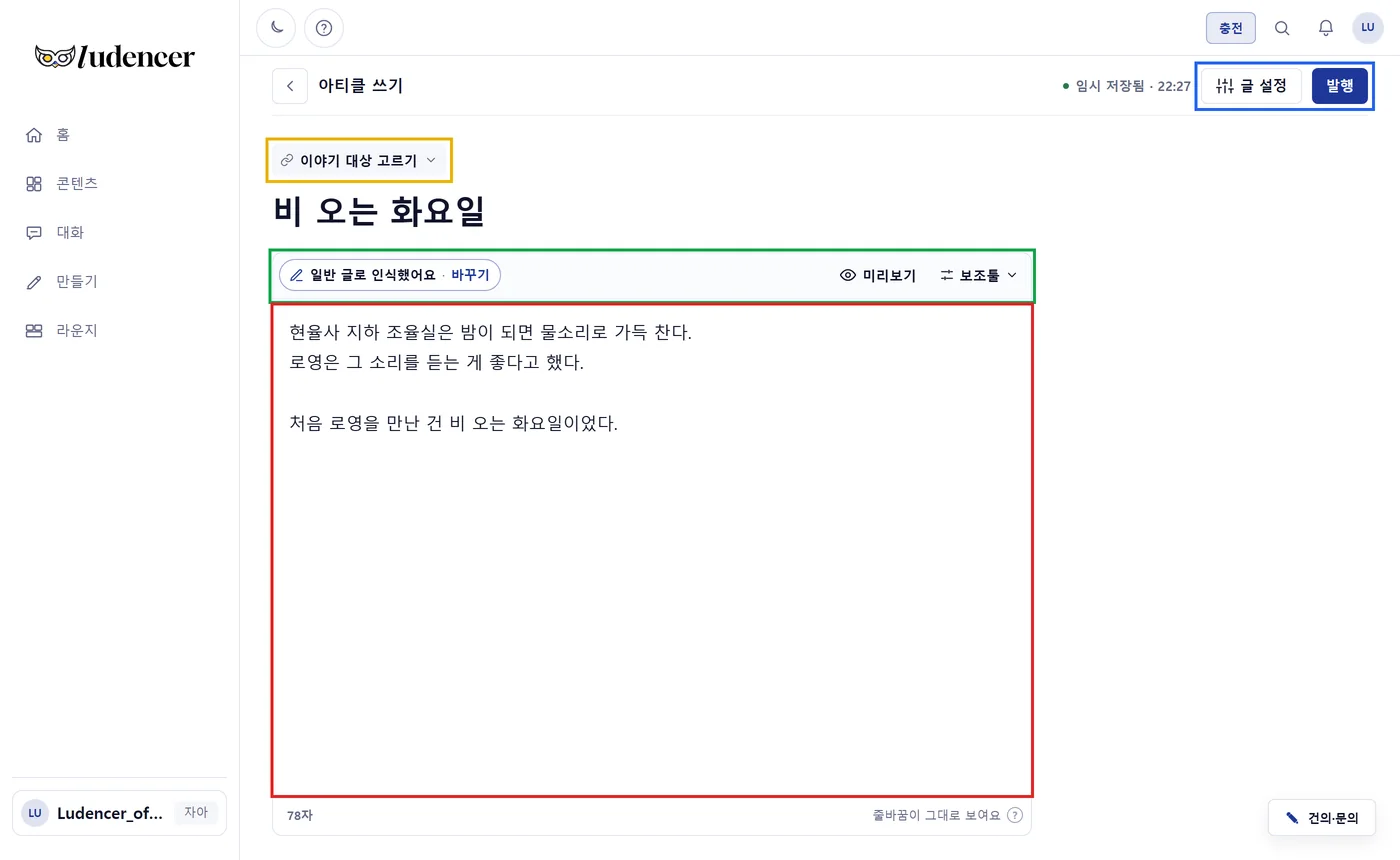
빨간칸
여기에 자유롭게 쓰실 수 있습니다.
자유 형식으로 쓰셔도 되고, html, css, jsx 등으로 쓰셔도 되어요.
초록칸
① 형식
쓴 내용을 보고 루덴서가 알아서 형식을 알아봅니다.
그냥 줄글이면 '일반 글', 태그나 <style>로 꾸미면 'HTML·CSS', React 코드면 'JSX'로요. 칩에 "일반 글로 인식했어요"처럼 뜹니다.
혹시 잘못 알아봤다면 [바꾸기]를 눌러서 직접 골라 주세요. 직접 고른 글은 그다음부터 자동으로 안 바뀌어요.
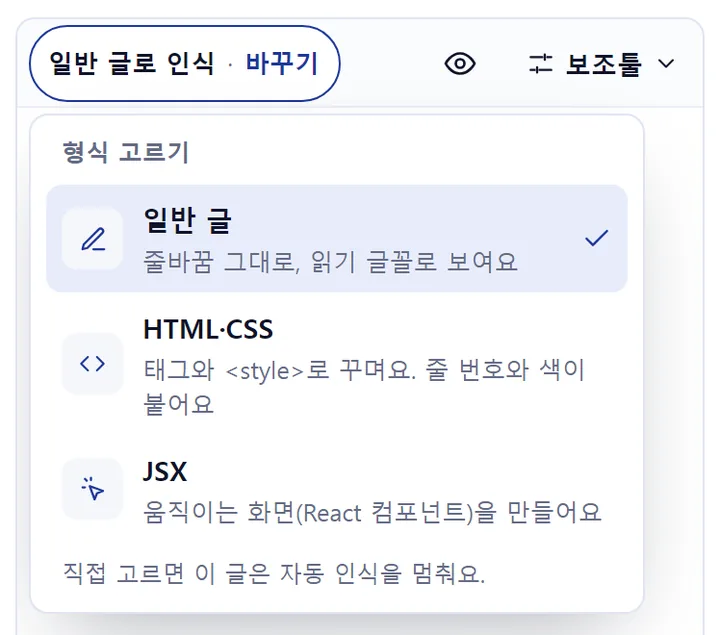
형식 고르기
이미 쓴 글이 있는데 형식을 바꾸면 한 번 물어봅니다.
쓴 글자는 그대로 두고 형식만 바꾸고 싶으면 [글자 그대로 형식만 바꾸기]를 눌러 주세요!
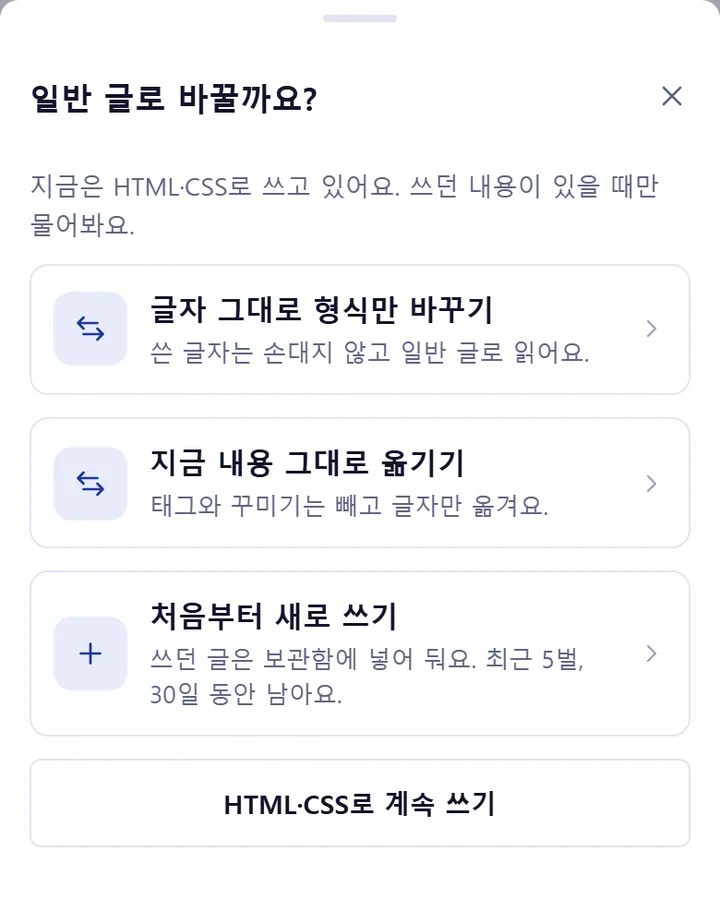
형식 바꿀 때 물어보는 창
② 미리보기
읽는 사람한테 어떻게 보이는지 바로 볼 수 있어요.
PC에서 HTML이나 JSX를 쓰면 박스 옆에 미리보기가 나란히 뜨고, 폰에서는 눈 모양을 누르면 됩니다.
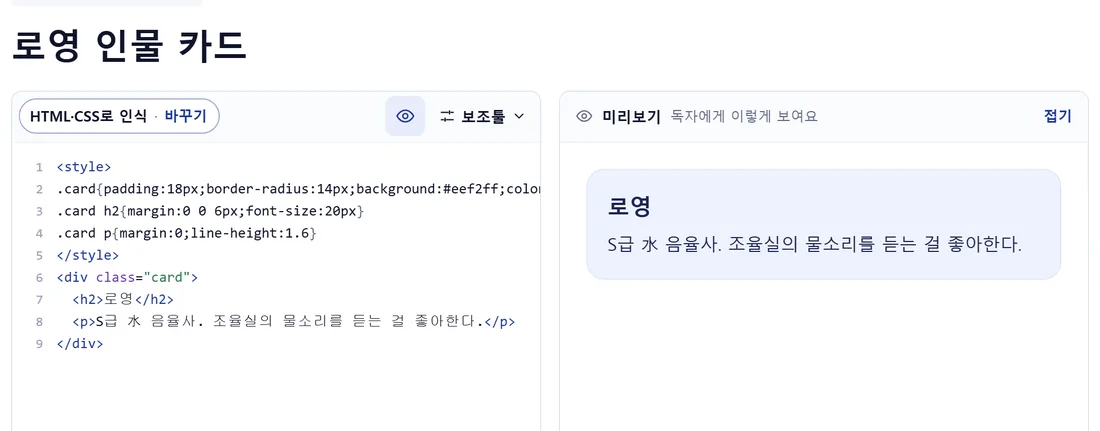
PC는 옆에 나란히
JSX는 const element = <h1>Hello, world!</h1>; 처럼 한 줄만 써도 미리보기랑 발행이 돼요!
③ 보조툴
누르면 펼쳐집니다. 시작 틀(설정집, HTML 틀, JSX 틀), 이미지 넣기, 형식 바꾸기가 들어 있어요.
처음이라면 시작 틀로 시작해 보시는 걸 추천드려요 :)
노란칸
누구 이야기인지 연결하는 칸이에요.
누르면 내 캐릭터 / 내 세계관 / 이름으로 찾기 중에서 고를 수 있어요.
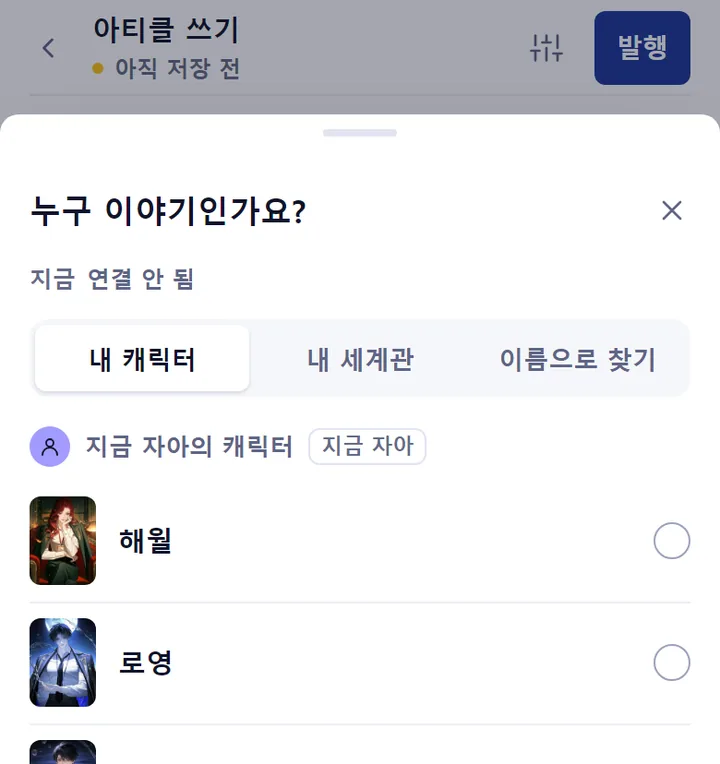
누구 이야기인가요?
파란칸
[글 설정]에서 한 줄 소개, 표지, 공개 범위(전체 공개 / 팔로워 공개 / 비밀글), 19, 스포일러를 정해요.
다 썼으면 [발행]!
설정집 만들기
이제 설정집이에요! 사실 css 능력자분들은 설정집 탭을 알아서 만드실 수도 있지만, 누구나 쉽게 쓰셨으면 좋겠어서 기능을 만들었어요.
[보조툴] → 시작 틀 → [설정집]을 누르면 시작돼요.
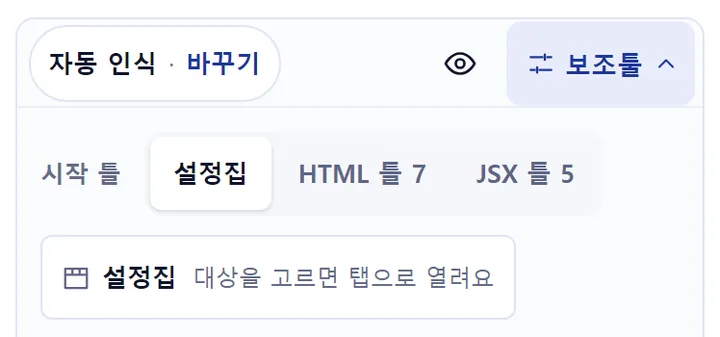
보조툴 › 설정집
노란칸(이야기 대상)에 캐릭터나 세계관을 걸어 두면 바로 그 틀로 열려요.
캐릭터면 탭 7개, 세계관이면 탭 5개가 미리 채워져 있어요.
안 걸어 뒀으면 무엇의 설정집인지 먼저 물어봐요. 대상 없이 쓰고 싶으면 [대상 없이 시작]을 누르면 돼요.
설정집 화면도 색깔로 볼게요!
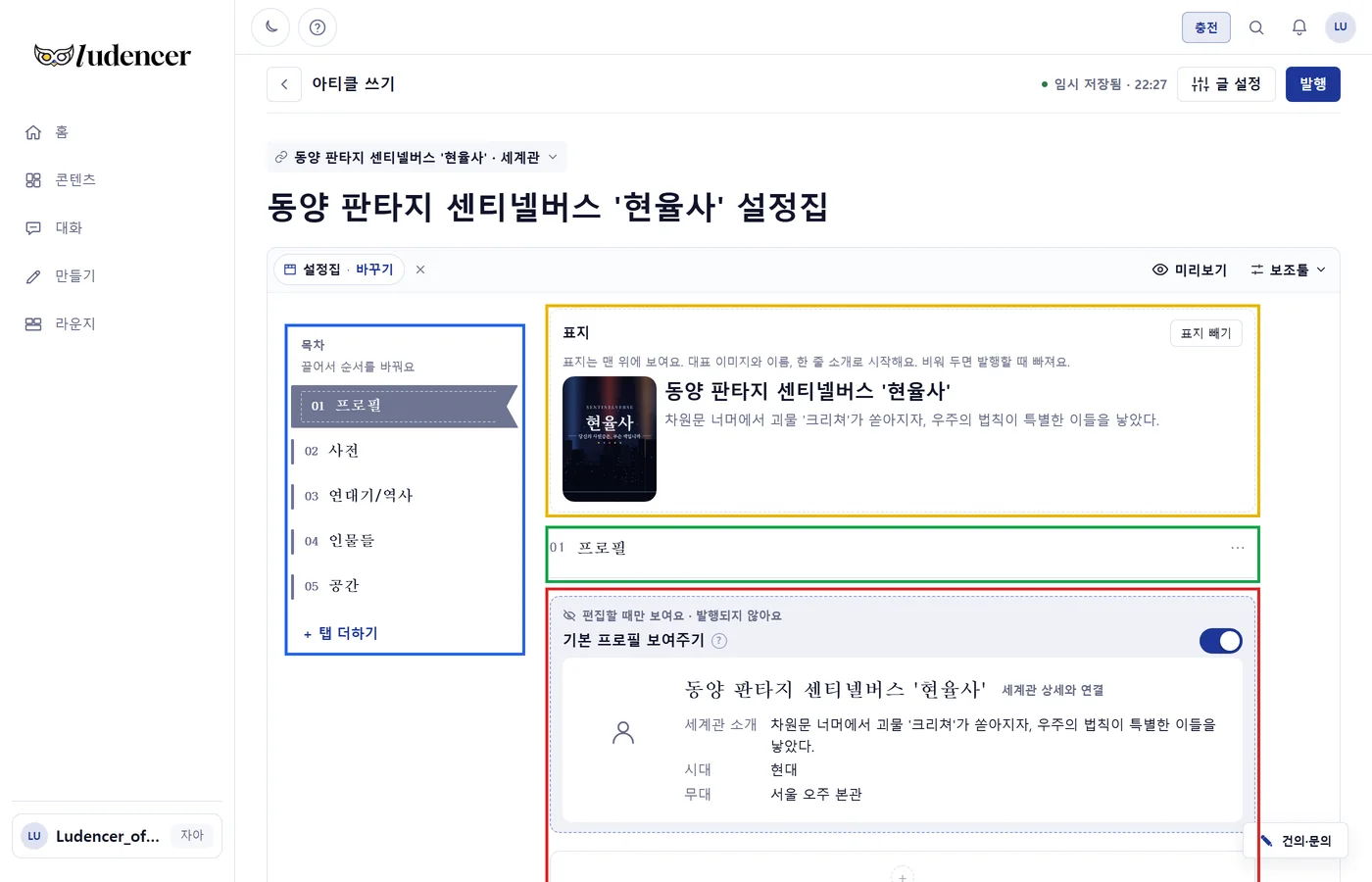
파란칸
탭을 누르면 그 탭으로 넘어가요.
탭을 끌어서 순서를 바꿀 수 있고, 맨 아래 [+ 탭 더하기]로 탭을 더해요.
(폰에서는 목차 대신 위쪽에 가로 탭 줄이 생겨요. 옆으로 밀면서 보시면 돼요.)
노란칸
표지예요. 대표 이미지, 이름, 한 줄 소개가 맨 위에 보여요.
필요 없으면 [표지 빼기]!
초록칸
탭 이름을 누르면 바로 고칠 수 있어요.
옆에 ⋯를 누르면 탭 색, 탭 순서, 탭 빼기가 나와요. 폰에서는 여기서 [왼쪽으로] · [오른쪽으로]로 순서를 바꿔요.
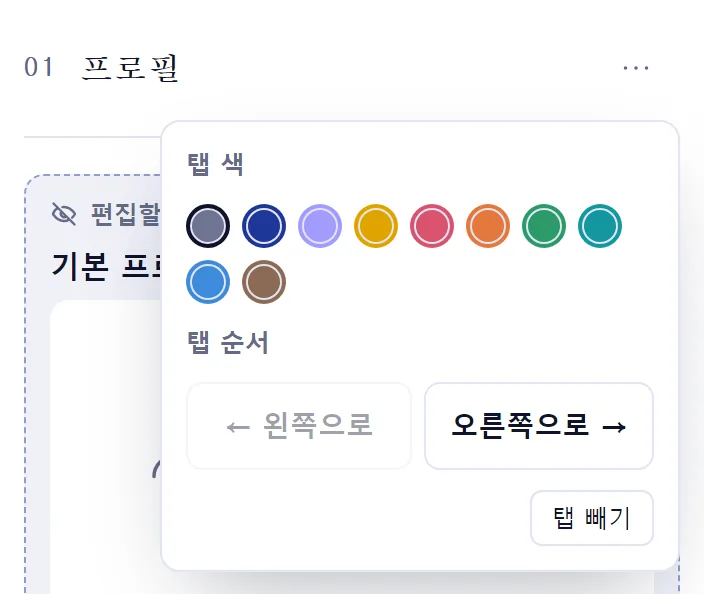
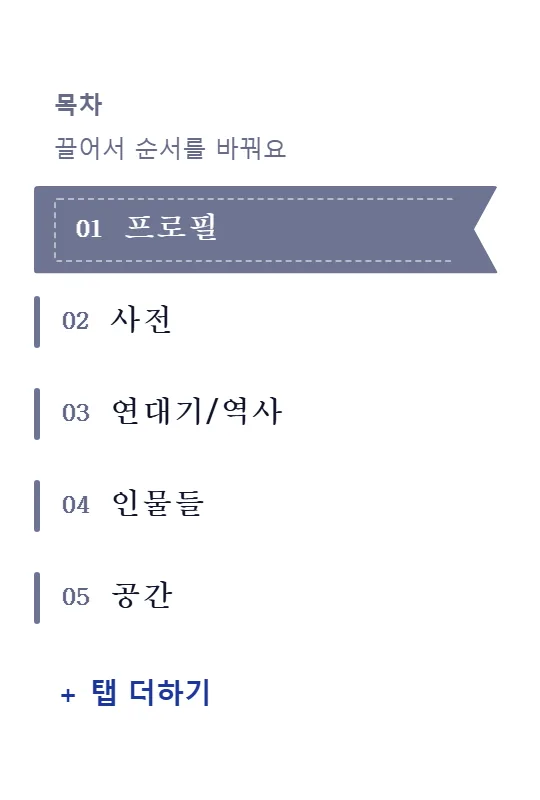
폰 ⋯ 메뉴 / PC 목차
빨간칸
탭 안에는 [+]를 눌러서 블록을 넣어요.
글, 사진, 인물 카드, TMI, 접기, 장소 카드, 핀 지도, 용어 사전, 관계도, 대화 버튼까지 10가지예요. 빈 줄에서 /를 쳐도 열려요!
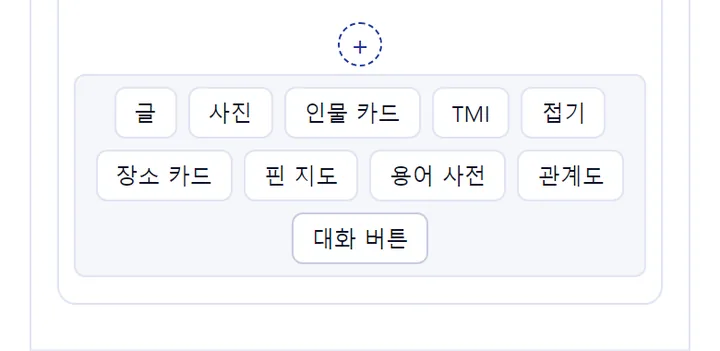
블록 10가지
첫 탭에 있는 '기본 프로필 보여주기'를 켜면 캐릭터(세계관) 상세 프로필이 그대로 연결돼요. 상세를 고치면 설정집에도 같이 바뀌어요.
점선 상자는 쓸 때만 보이는 표시라 발행되지 않아요.
비워 둔 칸이랑 탭은 발행할 때 알아서 빠지니까, 채울 수 있는 것만 편하게 채워 주세요!
관계도랑 도면
운영자는 캐릭터 정보 저장하고, 혼자 덕질하는 거 좋아 했던 사람이라.. 어릴적부터 관계도를 그리고 가상의 도면을 그리고 놀았다죠..ㅎㅎ
유저님들도 아끼시고 사랑하는 캐릭터의 관계도들을 쉽게 재현하실 수 있게 관계도 기능을 넣어놨어요.
1)관계도
[+ 인물 더하기]를 누르고 캐릭터를 눌러서 넣어요. (세계관 설정집이면 그 세계관 캐릭터가 바로 떠요)
인물을 누르면 동그라미 옆에 +가 생겨요. 이 +를 다른 인물까지 끌어다 놓으면 선이 이어져요.
폰에서는 [선 잇기]를 누르고 이을 사람을 누르면 돼요.
선을 누르면 관계를 한 줄로 적을 수 있어요. 방향도 여기서 바꿔요.
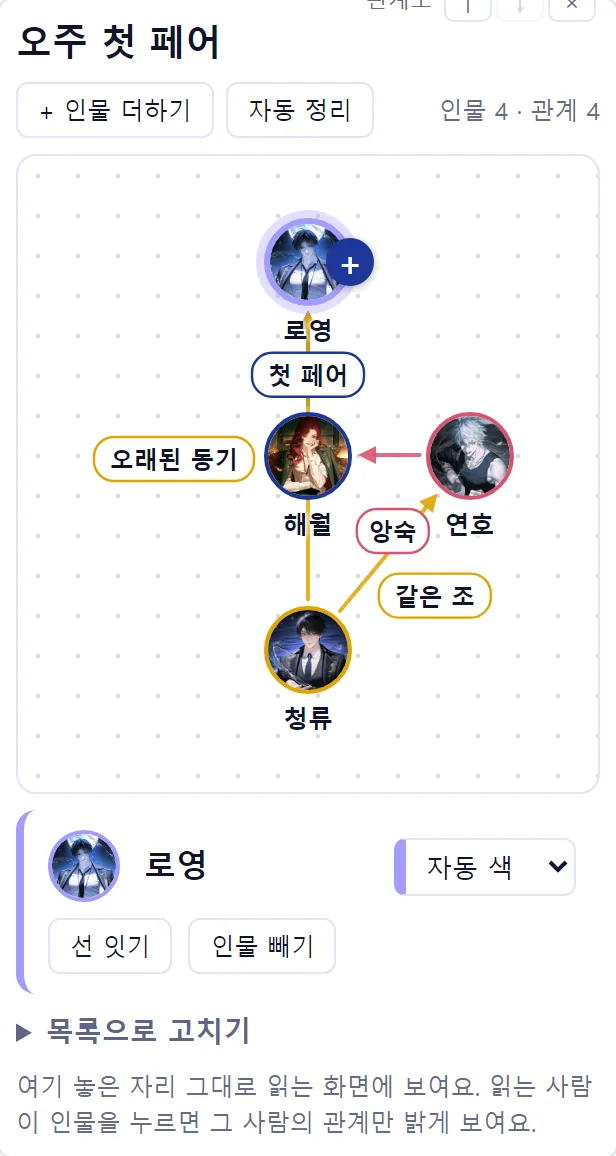
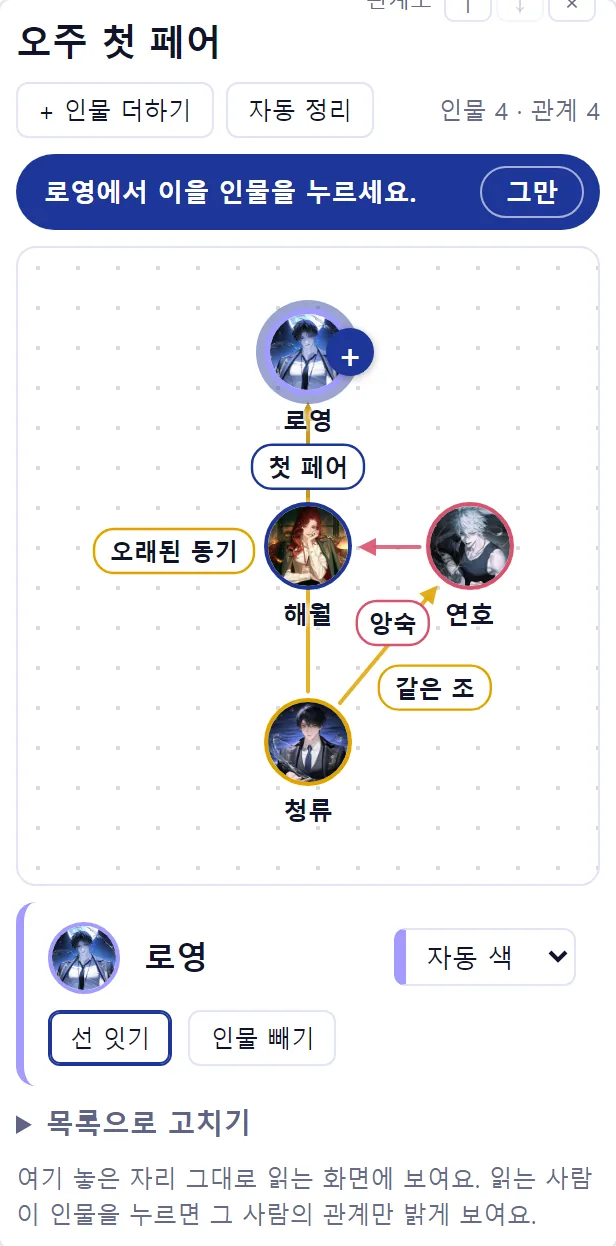
인물 누르기 / 선 잇기
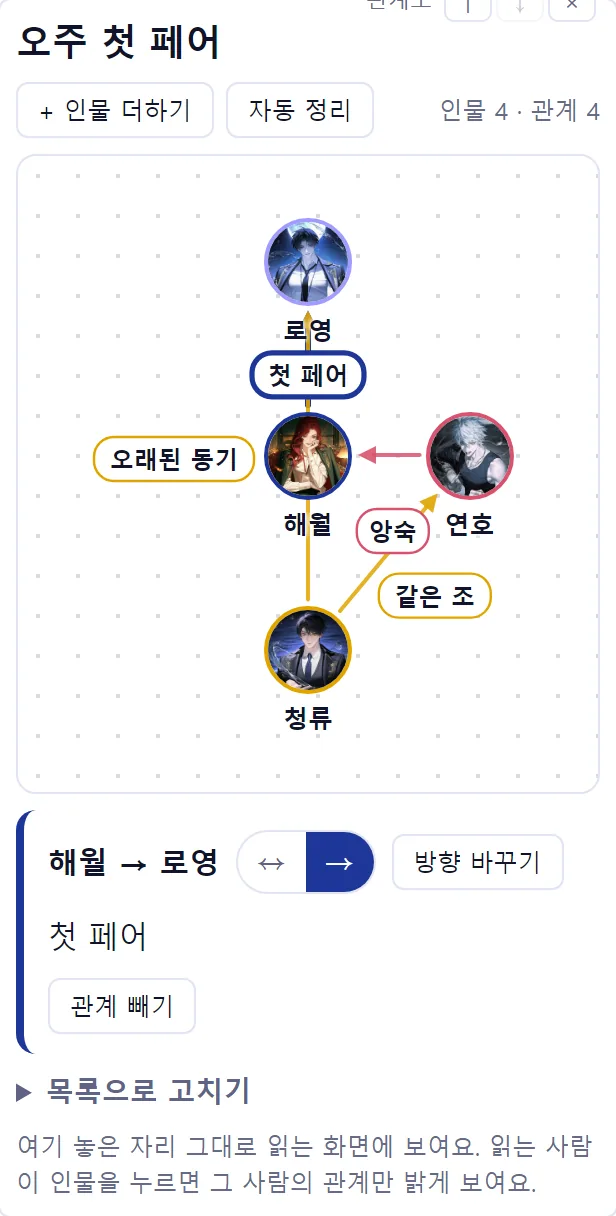
선 눌러서 한 줄 적기
놓은 자리 그대로 읽는 화면에 보입니다.
읽는 사람이 인물을 누르면 그 사람 관계만 밝게 보이구요 :)
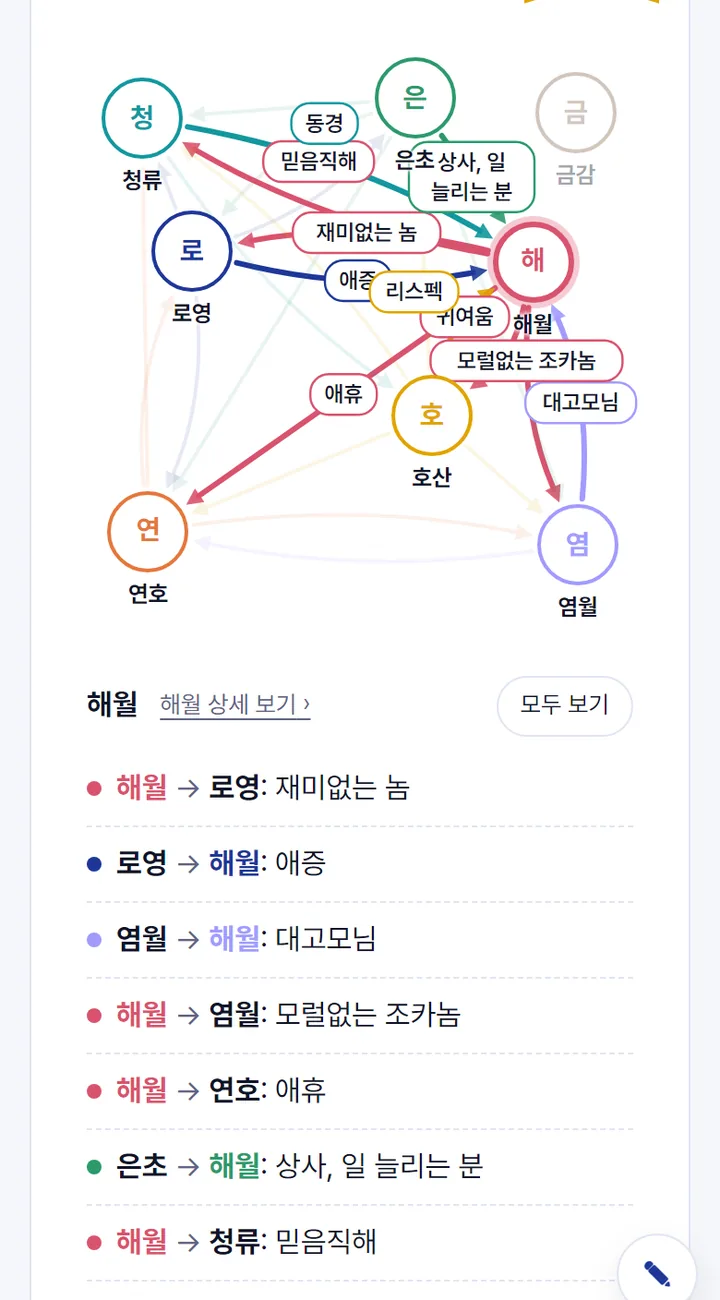
읽는 화면에서 해월을 눌렀을 때
2)도면
포토샵 능력자 분들 등등 직접 만드셔서 첨부하셔도 되고,
지도 사진이 없어도 괜찮아요!
[핀 지도]를 넣고 [사진 없이 직접 그리기]를 누르면 격자 판이 나와요.
[네모 그리기]로 끌어서 방이나 건물을 그리고, [핀 꽂기]로 핀을 꽂아요. 네모 이름이랑 핀 설명은 아래에서 적으면 됩니다.
나중에 다른 도형도 추가하고 싶은데, 일단은 이렇게 추가해 놨어요. 저도 그 기능으로 오주 도면 만들어보았답니다..
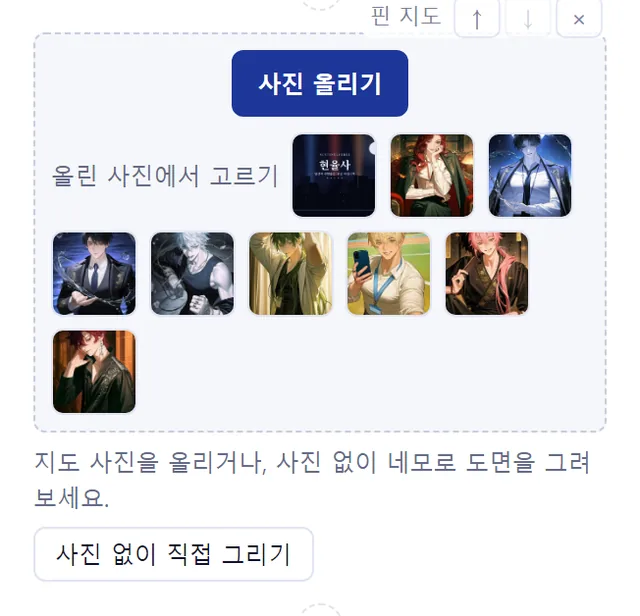
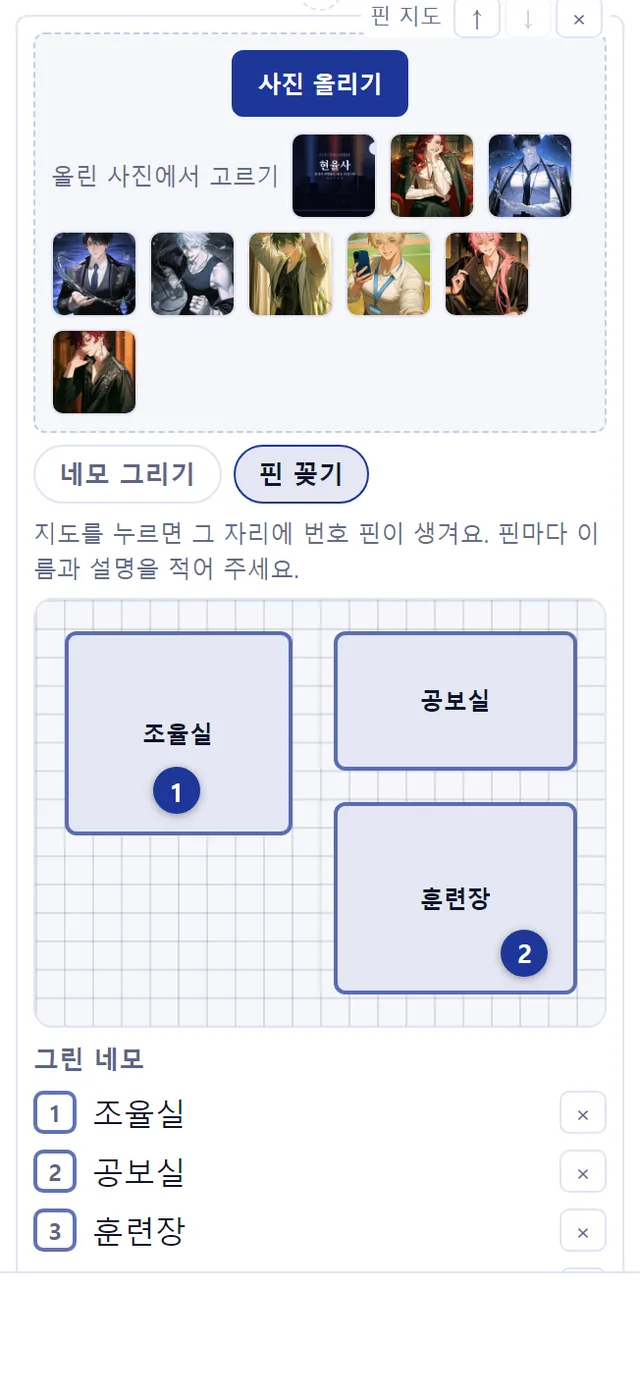
사진 없이 직접 그리기 / 그린 도면
탭 모양을 바꾸면 이렇게 달라져요
[글 설정] → 탭 모양에서 다섯 가지 중에 고를 수 있어요.
탭 이름, 색, 순서는 그대로고 모양만 바뀌어요. 같은 설정집으로 비교해 볼게요!
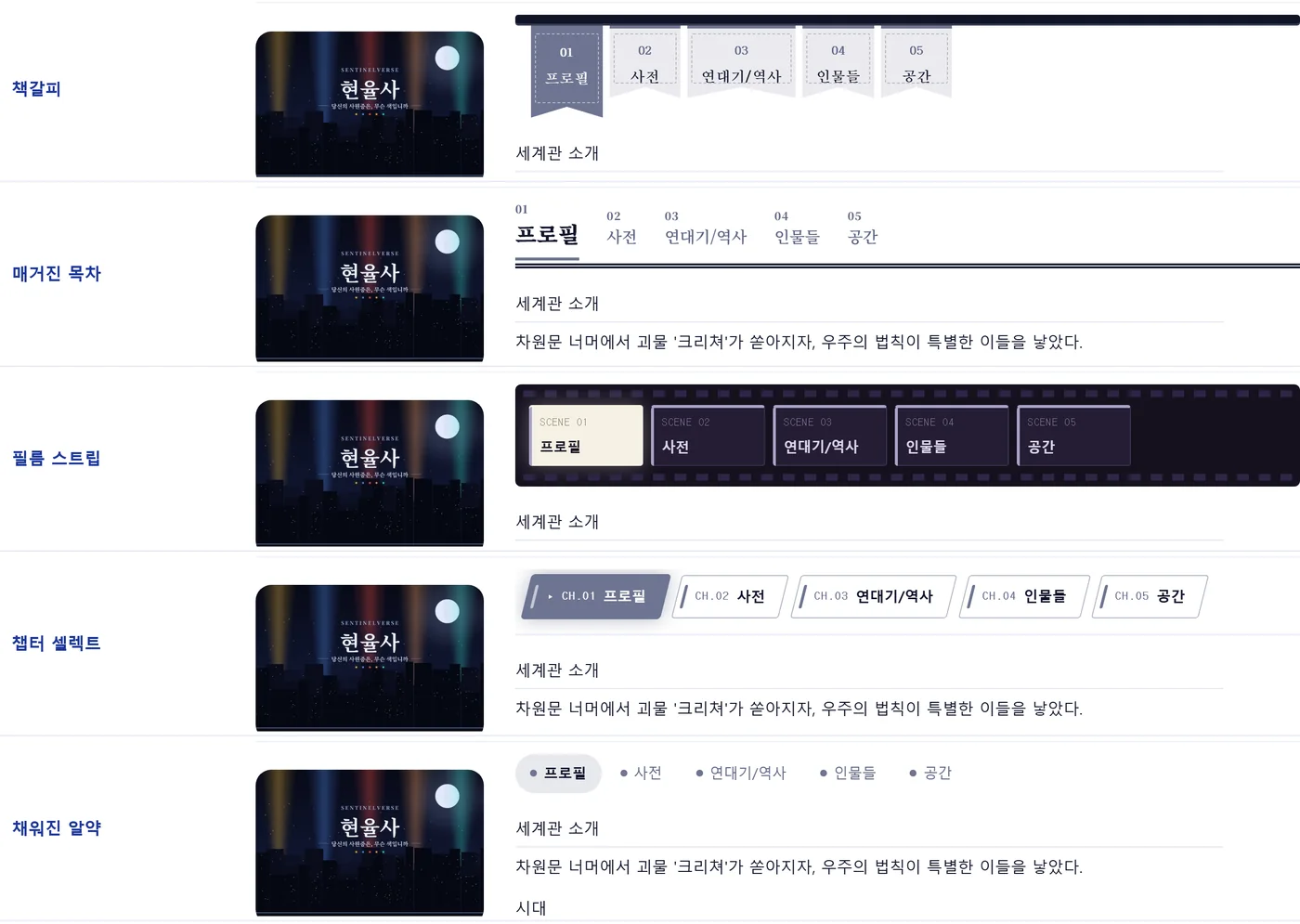
책갈피 / 매거진 목차 / 필름 스트립 / 챕터 셀렉트 / 채워진 알약
글꼴도 같은 곳에서 바꿀 수 있어요. 읽는 사람한테도 같은 글꼴로 보여요!
쓰다가 [미리보기]를 누르면 읽는 화면이랑 똑같이 확인할 수 있어요.
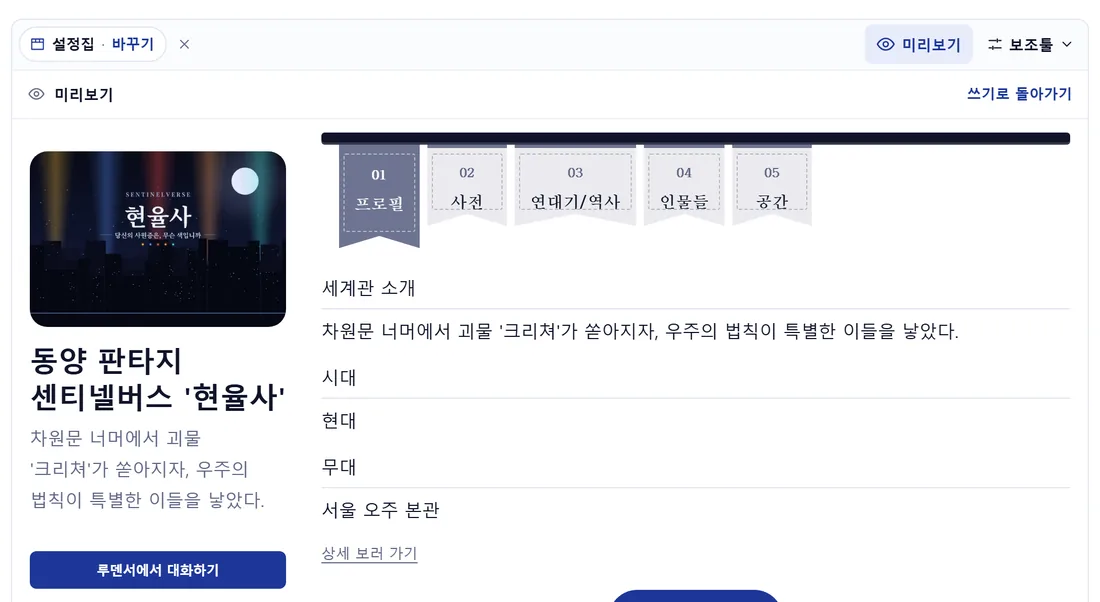
설정집 미리보기
발행 · 고치기
다 썼으면 [발행] → [발행하기]!
전체 공개 글은 홈 이번 주 읽을거리에도 보여요.
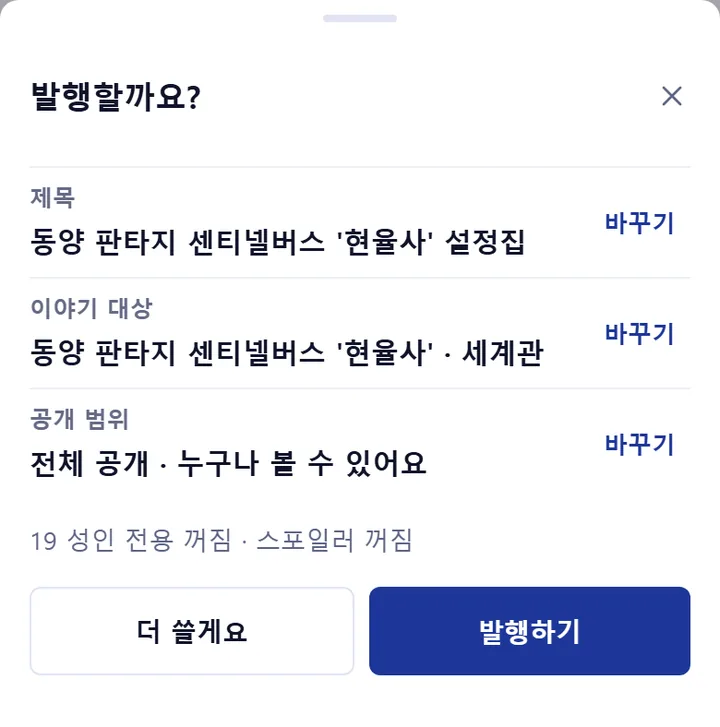
발행할까요?
설정집이라면 [글 설정]에서 '○○ 상세에 설정집으로 걸기'랑 '[설정·비하인드] 탭에 올리기'를 켜 주세요.
캐릭터 · 세계관 상세에 이렇게 떠요! (전체 공개 글만 돼요)
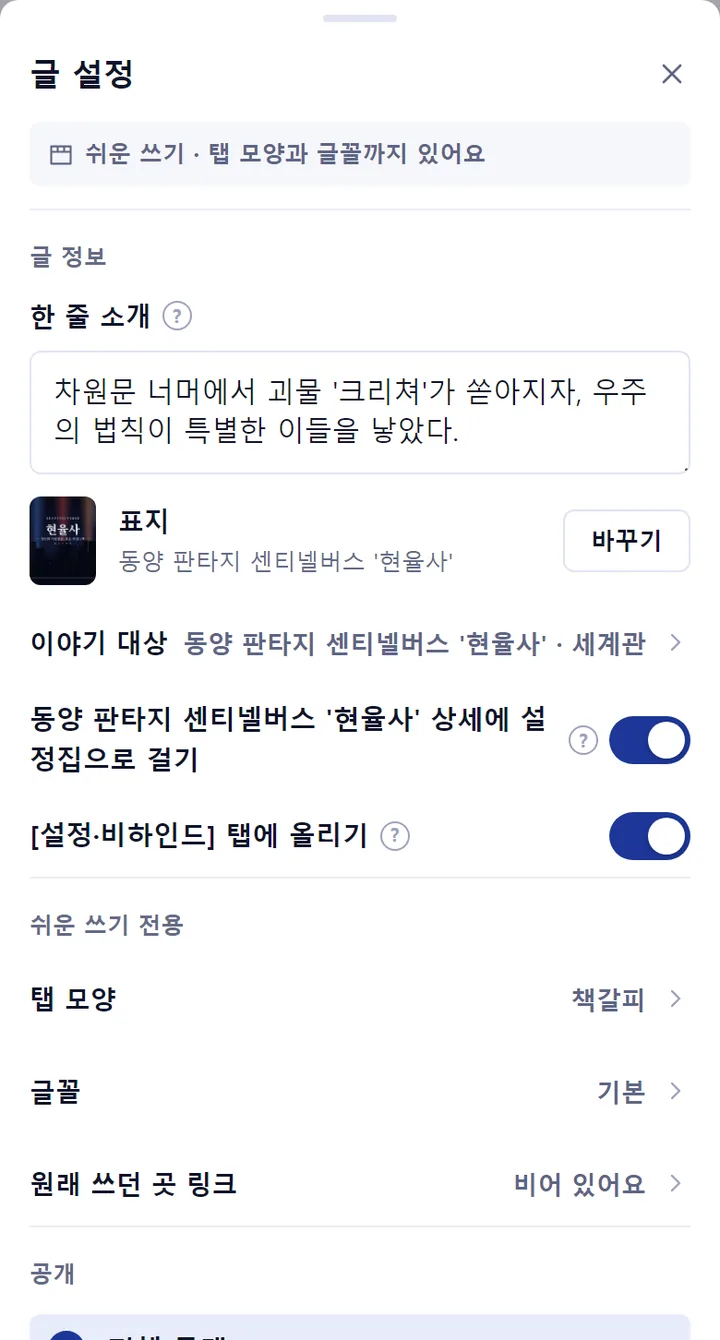
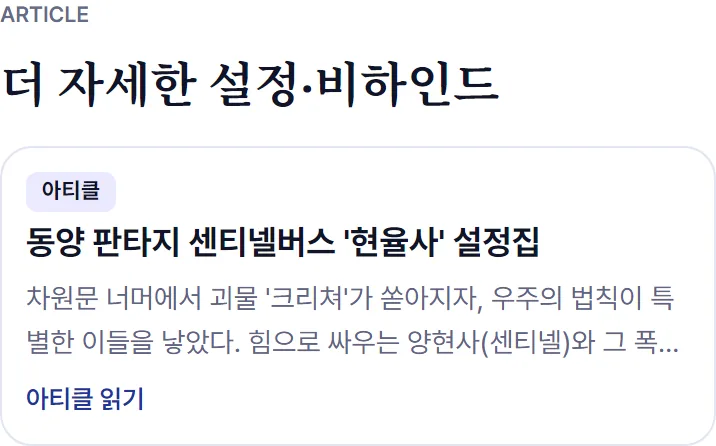
글 설정 / 세계관 상세에 걸린 설정집
올린 글을 고치고 싶으면 글 상세에서 날짜 옆 [고치기]를 눌러 주세요.
비밀글로 올렸다가 전체 공개로 바꾸는 것도 여기서 돼요. [고치기] → [글 설정] → 전체 공개 → [저장]!
쓰던 글이 날아갈까 봐 걱정된다면
쓰는 동안 알아서 임시 저장돼요. 다시 들어오면 "쓰던 내용을 불러왔어요"가 뜨고 이어서 쓸 수 있어요.
[새로 쓰기]나 [처음부터 새로 쓰기]를 누르면 쓰던 글은 보관함에 들어가요. 빈 박스에서 [보관함]을 누르면 다시 불러올 수 있어요. (최근 5개, 30일까지 남아요)
이상, 루덴서 아티클 · 설정집 쓰는 법이었습니다!
내 캐릭터랑 세계관 이야기, 설정집으로 차곡차곡 정리해서 많이많이 자랑해 주세요. 감사합니다!