루덴서가 쉬워졌어요 3탄: 상태창·커맨드 만들기
더 쉬워진 루덴서 3탄
안녕하세요! 루덴서입니다. 더 쉬워진 루덴서 3탄, 상태창 · 커맨드 편으로 찾아왔습니다! 지난번에 "조만간 설명드리겠다"고 했던 거, 약속대로 들고 왔어요:)
먼저 소식부터 전해 드릴게요. 루덴서에 상태창과 커맨드가 생겼습니다! 상태창은 AI 답변마다 시각 · 장소 · 호감도 같은 정보를 채워 주는 창이고, 커맨드는 채팅에서 !카톡, !인스타처럼 부르면 이야기 사이에 카톡 화면이나 인스타 게시물이 뜨는 기능이에요.
그런데 기존 방식은 HTML을 직접 짜고 {{1}} 같은 자리를 하나하나 넣어야 해서 너무 어렵다는 피드백이 많았어요. 그래서 이번에 누구나 만들 수 있게 쉽게 바꿨습니다!
- 템플릿: 칸 이름이랑 지시만 채우면 모양은 알아서 만들어져요. 커맨드는 메신저 · SNS · 신문 · 커뮤니티 틀 4종 중에 고르기만 하면 됩니다.
- 눌러서 빈칸 고르기: 직접 만든 HTML도 미리보기에서 글을 누르기만 하면 AI가 채울 빈칸이 돼요. 이제 {{1}}을 칠 필요가 없습니다!
- 명령 칸 하나: 커맨드는 빈칸마다 규칙을 따로 쓰지 않고, 명령 한 칸에 하고 싶은 말을 쭉 적으면 돼요.
- 퍼가기: 남이 만든 상태창 · 커맨드를 라운지에서 미리 보고 바로 가져다 쓸 수 있습니다.
처음 만들어 보는 분도 그대로 따라 할 수 있게, 예시를 하나씩 직접 만들어 보면서 설명드리겠습니다:)
✔어디서 만들고, 어디서 쓰나요?
상태창이랑 커맨드는 들어가는 곳이 여러 군데라, 먼저 한눈에 정리해 드리겠습니다!
| 하고 싶은 것 | 어디서 |
|---|---|
| 만들기 · 고치기 | 마이 루덴서 › 만들기 › 상태창 관리 / 커맨드 관리 |
| 내 캐릭터 · 세계관에 붙이기 | 캐릭터(세계관) 만들기 › 고급 › 상태창 / 커맨드 칸. 상태창은 상태창 관리의 ⋯ › 캐릭터 기본으로도 돼요. |
| 내 채팅방에서만 쓰기 | 채팅방 › 맥락모음 › 상태창 · 커맨드 탭, 입력창의 [!] |
| 남이 만든 것 구경 · 가져오기 | 만든 사람 라운지의 상태창 · 커맨드 선반, 공개 상태창 둘러보기 |
| 이 캐릭터에 뭐가 붙었나 보기 | 캐릭터 상세의 이 캐릭터로 플레이하면 |
Part 1. 상태창 만들기
01상태창 관리로 들어가기
상태창은 마이 루덴서 › 만들기 아래의 상태창 관리 탭에서 만들어요. [+ 새 상태창]을 눌러 주세요!
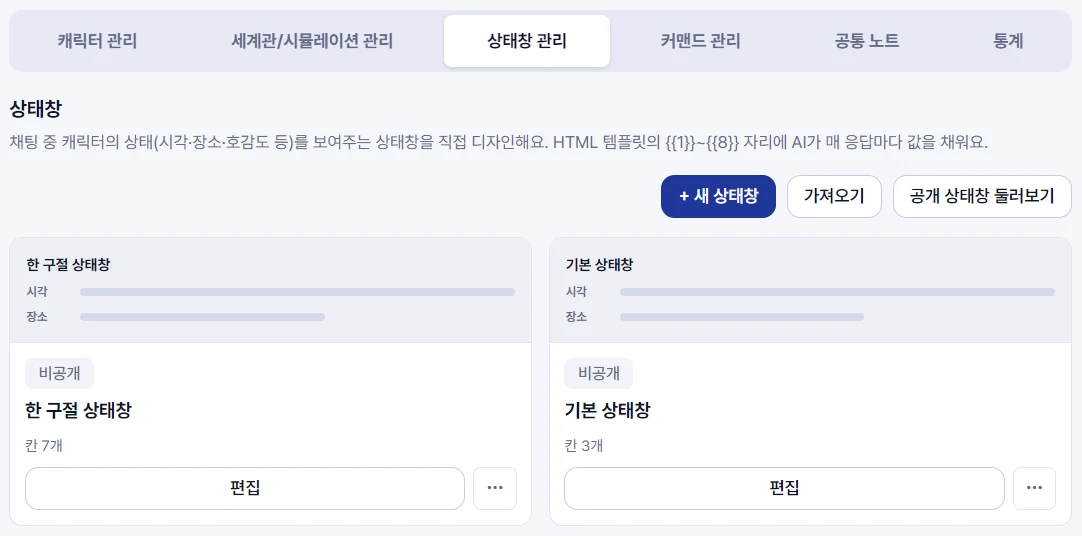
상태창 관리 · 내가 만든 상태창이 카드로 모여요
02어떻게 만들까요? 두 가지 방법
누르면 만드는 방법부터 고르게 됩니다.
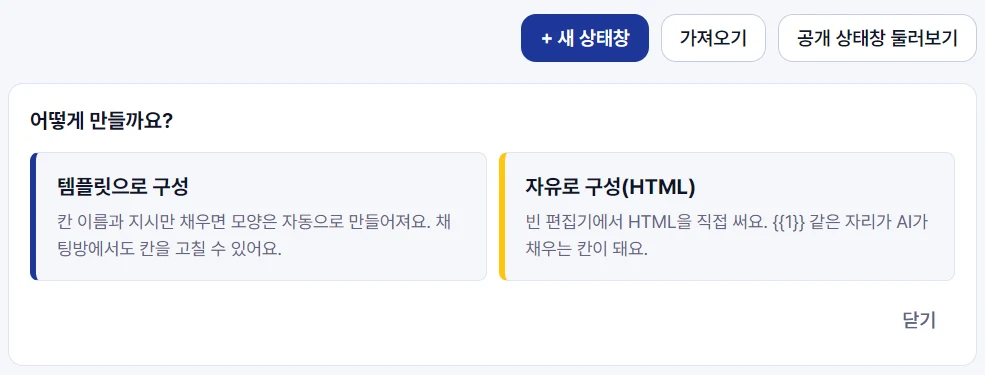
템플릿으로 구성 / 자유로 구성(HTML)
- 템플릿으로 구성: 칸 이름이랑 지시만 채우면 모양은 알아서 만들어져요. 처음이라면 이걸로!
- 자유로 구성(HTML): 모양을 HTML로 직접 꾸미고 싶은 분들을 위한 방법이에요. 아래 05에서 설명드리겠습니다.
03칸 채우기 (템플릿)
위젯 이름을 정하고, 색(블루·와인·그린)을 고른 다음 칸을 채워요. 칸 하나는 이름 · 지시 · 예시 세 칸으로 되어 있어요.
칸 이름은 상태창에 그대로 보이고, 지시는 AI에게만 전달돼요.
예시는 선택이에요. 적어 두면 AI가 어떤 모양으로 채울지 더 잘 알아들어요.
저희는 예시로 '한 구절 상태창'을 만들어 봤어요. 시각·장소·호감도·기분에, 지금 장면에 어울리는 문학 작품 한 구절과 캐릭터가 차마 말 못 한 속마음까지 넣어 봤답니다!
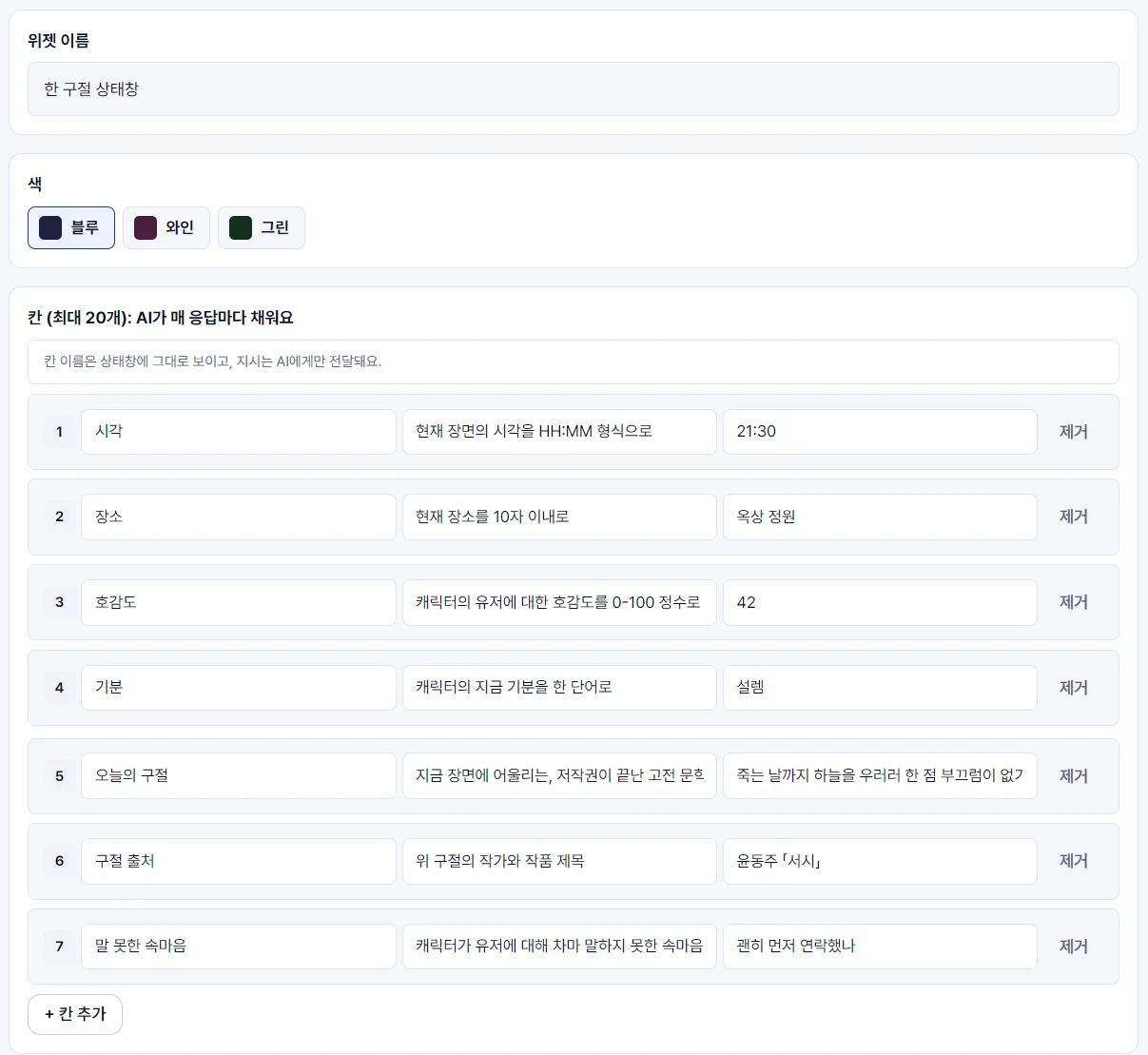
예시 '한 구절 상태창'의 칸 7개
| 칸 이름 | 지시 (AI에게만 가요) |
|---|---|
| 시각 | 현재 장면의 시각을 HH:MM 형식으로 |
| 장소 | 현재 장소를 10자 이내로 |
| 호감도 | 캐릭터의 유저에 대한 호감도를 0-100 정수로 |
| 기분 | 캐릭터의 지금 기분을 한 단어로 |
| 오늘의 구절 | 지금 장면에 어울리는, 저작권이 끝난 고전 문학의 실제 구절을 원문 그대로. 확실히 아는 구절만, 지어내지 말 것 |
| 구절 출처 | 위 구절의 작가와 작품 제목 |
| 말 못한 속마음 | 캐릭터가 유저에 대해 차마 말하지 못한 속마음 한 문장, 25자 이내 |
· 칸은 최대 20개까지 만들 수 있어요.
· 칸 이름·지시·예시에는 {{ }} 중괄호, << >>, 줄바꿈을 쓸 수 없어요. 그래서 지시에는 {{char}} 대신 '캐릭터', {{user}} 대신 '유저'라고 적어 주세요.
· 등장인물(누가 나오는지)은 칸에 넣지 마세요! 상태창은 매 턴 값을 이어 가려고 해서 같은 인물이 계속 고정될 수 있어요. 랜덤 등장·난입을 살리려면 등장인물은 세계관에 연결한 캐릭터(로스터)에 맡기고, 칸에는 시각·호감도처럼 변하는 수치·상태만 두는 걸 권해요.
· 문학 구절·명언처럼 '실제로 있는 것'을 쓰게 할 때는, AI가 가끔 그럴듯하게 지어낼 때가 있어요. 지시에 '확실히 아는 것만, 지어내지 말 것'을 꼭 붙여 주세요. 모델에 따라 정확도가 꽤 달라요.
04미리보기
칸을 채우면 아래에 바로 미리보기가 뜹니다. 아직 AI가 채우기 전이라 칸 자리에는 칸 이름이 보여요.
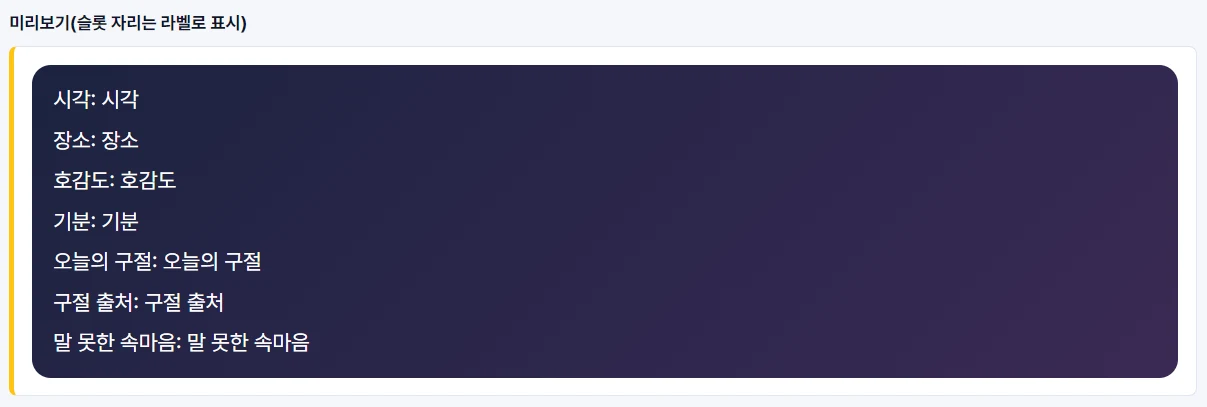
템플릿 방식 미리보기
05(고급) 자유 방식으로 모양 꾸미기
모양을 직접 꾸미고 싶다면 편집기 맨 위에서 자유(HTML)로 바꿔 주세요. 템플릿에서 만든 HTML을 그대로 이어서 고칠 수 있어요.
HTML을 붙여 넣으면 바로 미리보기가 떠요. [AI가 채울 부분 고르기]를 누르고, 미리보기에서 테두리가 생긴 글을 누르면 그 자리가 ①②③ 빈칸이 돼요. AI는 매 턴 이 빈칸에만 값을 채웁니다.
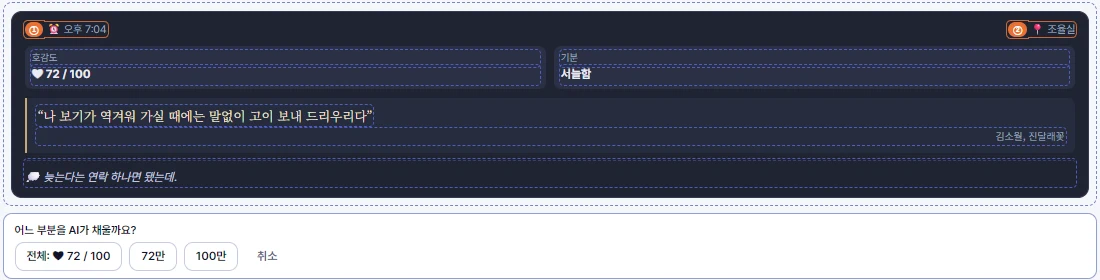
숫자가 섞인 글을 누르면 숫자만 고를 수도 있어요
- "❤ 72 / 100"처럼 숫자가 섞인 글을 누르면 [전체] [72만] [100만] 중에 고를 수 있어요. 호감도 숫자만 바뀌게 하고 싶을 때 딱이에요!
- 잘못 골랐으면 번호를 다시 누르거나 [풀기]를 누르면 풀려요. 사진은 고를 수 없어요.
- 빈칸은 최대 20개까지예요.
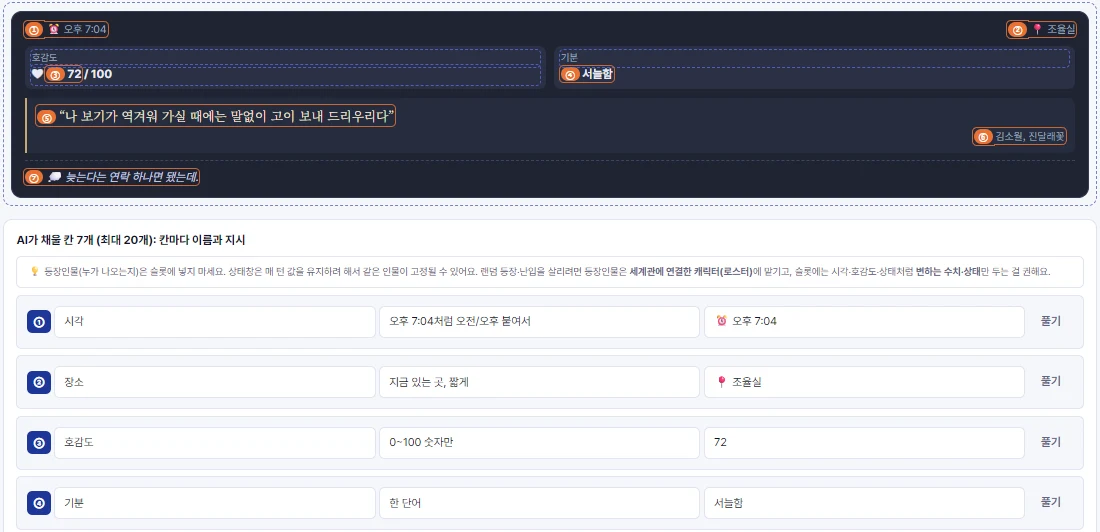
고른 칸마다 이름과 지시를 채워요
고른 칸마다 이름과 지시를 꼭 채워야 저장됩니다. 원래 있던 글은 예시 칸에 그대로 들어가요(고쳐도 돼요).
· {{1}}을 직접 넣는 예전 방식은 아래 접힌 HTML 직접 고치기(고급)에 그대로 있어요. 템플릿에서 자유로 넘어오거나 예전에 만든 상태창을 열면, 이미 있던 자리가 ①②③ 배지로 보여요.
예시 상태창 HTML 복사해 가기
<style>
.sw{background:#1f2433;border:1px solid #343b52;border-radius:12px;padding:12px 14px;color:#e9ecf5;font-size:13px;line-height:1.5}
.sw-top{display:flex;justify-content:space-between;color:#9aa3bd;font-size:12px}
.sw-row{display:flex;gap:8px;margin-top:8px}
.sw-chip{flex:1;background:#2a3044;border-radius:8px;padding:6px 8px}
.sw-k{color:#9aa3bd;font-size:11px}
.sw-v{font-weight:700}
.sw-q{margin-top:10px;padding:10px 12px;border-left:3px solid #c9a86a;background:#262c3d;border-radius:0 8px 8px 0;color:#f1e6cf;font-family:serif;font-size:14px}
.sw-src{margin-top:4px;text-align:right;color:#9aa3bd;font-size:11px;font-family:sans-serif}
.sw-in{margin-top:8px;padding-top:8px;border-top:1px dashed #3d4560;color:#c9cfe0;font-style:italic}
</style>
<div class="sw">
  <div class="sw-top"><span>⏰ 오후 7:04</span><span>📍 조율실</span></div>
  <div class="sw-row">
    <div class="sw-chip"><div class="sw-k">호감도</div><div class="sw-v">❤ 72 / 100</div></div>
    <div class="sw-chip"><div class="sw-k">기분</div><div class="sw-v">서늘함</div></div>
  </div>
  <div class="sw-q">“나 보기가 역겨워 가실 때에는 말없이 고이 보내 드리우리다”<div class="sw-src">김소월, 진달래꽃</div></div>
  <div class="sw-in">💭 늦는다는 연락 하나면 됐는데.</div>
</div>
· 자유 방식 편집기에 붙여 넣고 [AI가 채울 부분 고르기]로 시각 · 장소 · 72 · 기분 · 구절 · 출처 · 속마음을 눌러 빈칸 7개를 만든 뒤, 이름 · 지시는 위 표대로 채워 주세요.
06공개 범위 고르고 저장
저장 버튼 바로 위에서 공개 범위를 고르시면 됩니다.
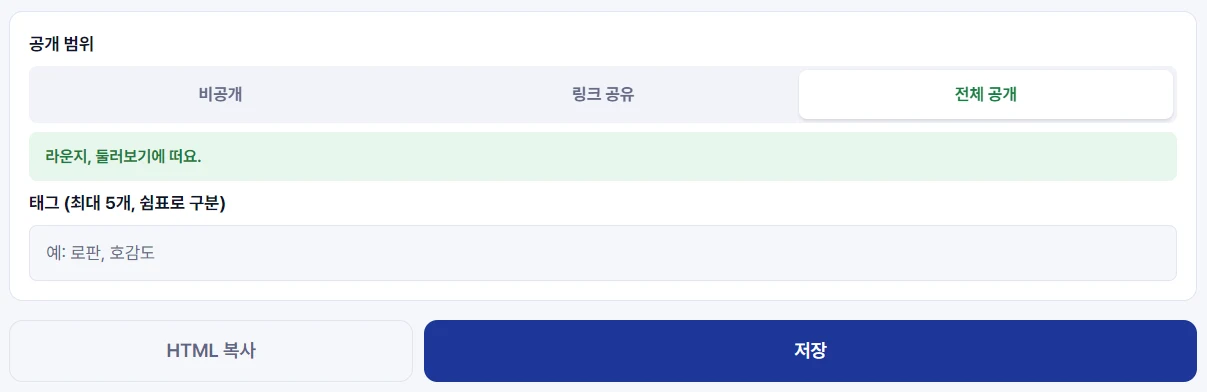
전체 공개를 고르면 태그 칸이 나와요
| 공개 범위 | 어떻게 되나요 |
|---|---|
| 비공개 | 나만 볼 수 있어요. |
| 링크 공유 | 링크를 받은 사람만 보고 가져갈 수 있어요. |
| 전체 공개 | 라운지, 둘러보기에 떠요. 태그는 최대 5개, 쉼표로 구분해요. |
07어디에 붙이나요?
① 내 캐릭터에 기본으로 붙이기
상태창 카드의 ⋯ 메뉴 › 캐릭터 기본으로를 누르면, 내 캐릭터 중 하나를 골라 기본 상태창으로 지정할 수 있어요.
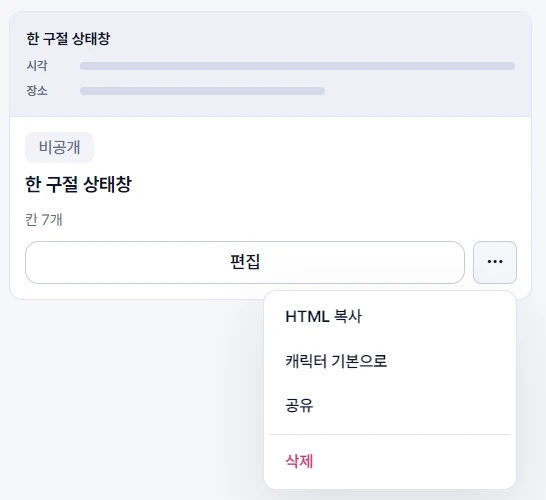
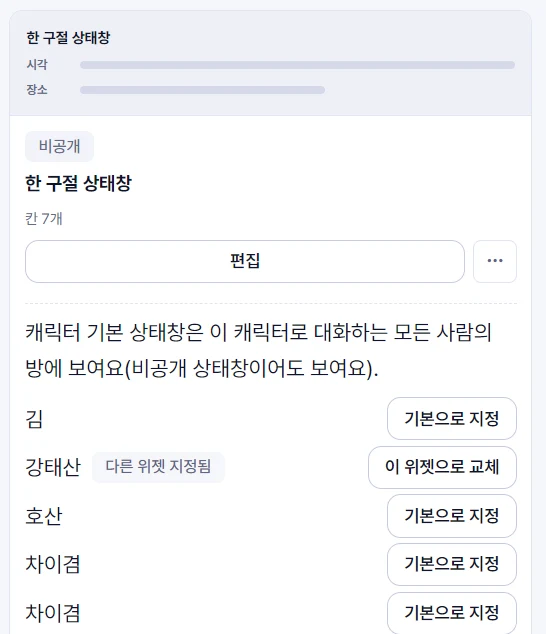
⋯ › 캐릭터 기본으로 › 캐릭터 고르기
· 캐릭터 기본 상태창은 그 캐릭터로 대화하는 모든 사람의 방에 보여요(비공개 상태창이어도 보여요). 캐릭터 만들기 › 고급 › 상태창 칸에서도 붙일 수 있어요.
② 내 채팅방에만 붙이기
플레이어라면 채팅방에서 바로 붙여도 돼요. 채팅방 맥락모음 › 상태창 탭에서 '상태창 위젯'을 고르면 끝!
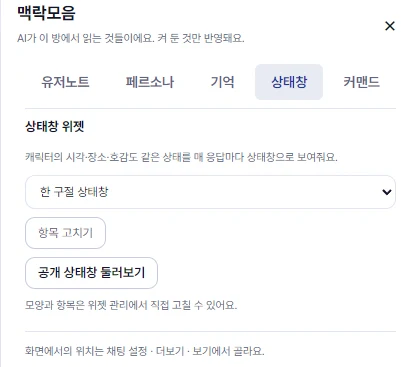
채팅방 › 맥락모음 › 상태창
08채팅방에서는 이렇게 보여요
상태창을 붙이고 대화하면, AI 답변 아래에 상태창이 매번 새로 채워집니다. 이번 턴에 호감도가 5에서 6으로 살짝 올랐네요 ㅎㅎ 구절도 장면에 맞춰 바뀐답니다.
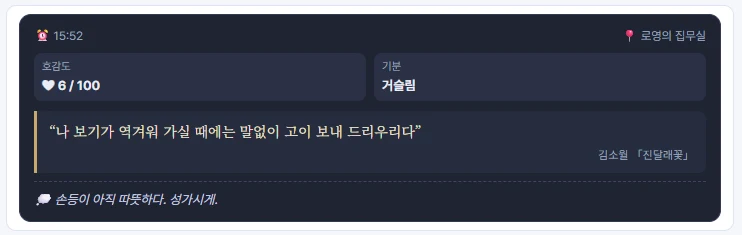
공식 캐릭터 '로영'과의 대화에 붙여 본 '한 구절 상태창'
09라운지에 올라가고, 퍼갈 수 있어요
전체 공개로 저장한 상태창은 상태창 라운지와 내 라운지에 글이 자동으로 올라가고, 내 라운지의 상태창 선반에 쌓입니다. 다시 비공개·링크 공유로 바꾸거나 지우면 올라간 글도 내려가요.
라운지 선반과 둘러보기에 뜨고, 다른 사람이 가져갈 수 있는 건 '전체 공개'일 때만이에요.
비공개·링크 공유 상태창은 선반과 둘러보기에 나오지 않아요. (커맨드는 '내 라운지에 공개'를 켰을 때만 선반에 떠요.)
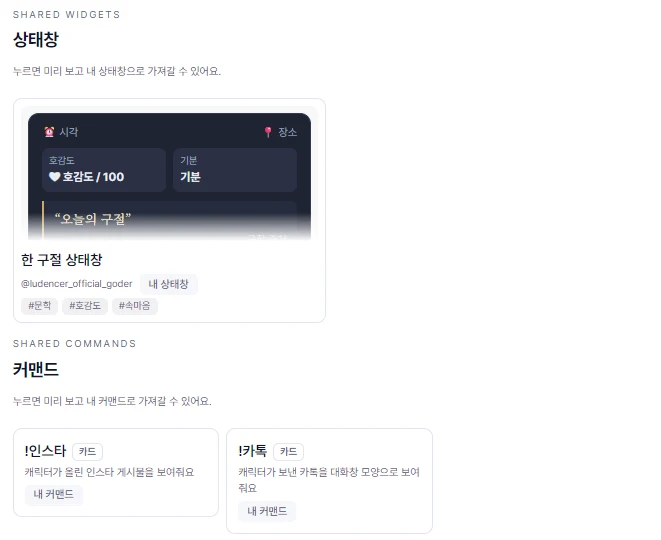
내 라운지의 상태창 · 커맨드 선반
- 공유하기: 상태창 카드 ⋯ › 공유. 전체 공개면 링크가 복사되고, 아니면 상태창 라운지에 올리기 글쓰기 창이 열려요(이름·링크가 미리 채워져요). 비공개 상태창은 글을 올리면 링크 공유로 바뀌어요.
- 퍼가기: 라운지 상태창 선반이나 공개 상태창 둘러보기에서 마음에 드는 걸 누르면 미리 보고 [내 상태창으로 가져오기]를 할 수 있어요. 채팅방에서 둘러보면 [가져와서 이 방에 달기], 캐릭터 만들기에서 둘러보면 [가져와서 기본 상태창으로]도 돼요.
- 링크·HTML로 가져오기: 상태창 관리의 [가져오기]에 공유 링크나 HTML을 붙여 넣으면 새 상태창 초안이 돼요. [HTML 복사]로 복사한 묶음이면 칸 이름·지시까지 따라와요.
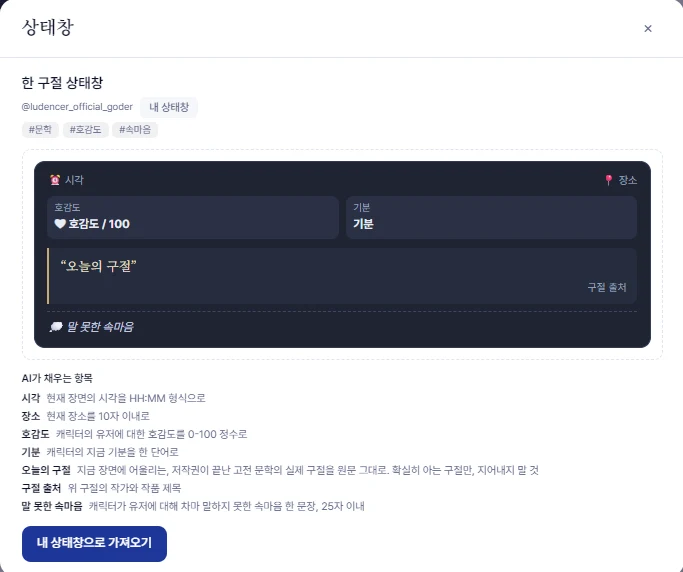
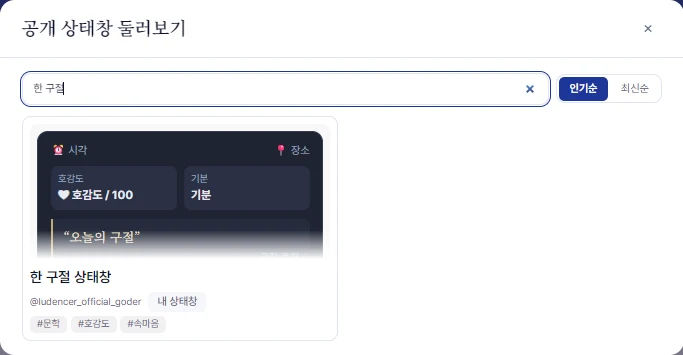
선반에서 누르면 미리보기 + [내 상태창으로 가져오기] · 공개 상태창 둘러보기에서 이름·태그로 검색
· 가져간 상태창에는 원작 @핸들이 표시되고, 원작에는 '○명이 가져감'이 떠요.
Part 2. 커맨드 만들기
커맨드는 채팅에서 !이름으로 부르면 AI가 지금 장면에 맞게 빈칸을 채워 보여 주는 화면이에요. 메신저 대화창, SNS 게시물, 신문 1면, 익명 커뮤니티 글처럼 이야기 사이에 '화면'이 뜨는 연출을 생각하시면 돼요!
화면 HTML은 AI에게 가지 않아요.
AI에게는 내가 고른 빈칸 이름과 명령만 가고, AI는 그 빈칸에 들어갈 글만 씁니다.
예시로 !카톡(메신저)과 !인스타(SNS 게시물)를 만들어 봤습니다!
01만드는 곳
커맨드 관리에서 [새 커맨드]를 누르거나, 캐릭터(세계관) 만들기 › 고급 › 커맨드 › [새로 만들기]를 눌러 주세요. 둘 다 같은 편집기이고, 어디서 만들어도 내 커맨드에 저장돼요.
· 채팅방에서는 커맨드를 만들지 않아요. 채팅방에서는 [!]에서 붙이고 부르기만 해요.
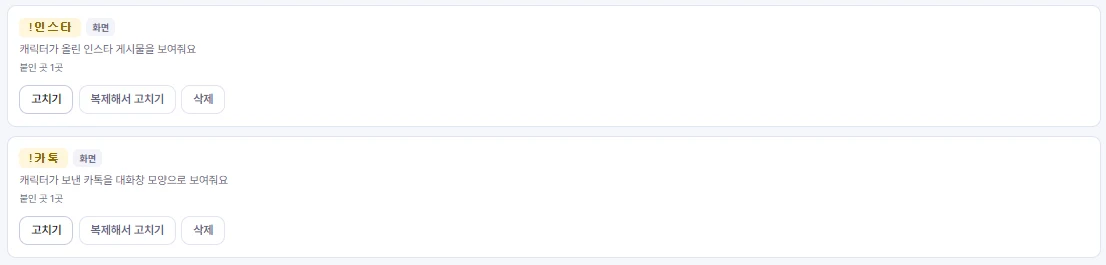
내 커맨드 목록 · 화면 / 지시만 표시
02이름 · 짧은 소개
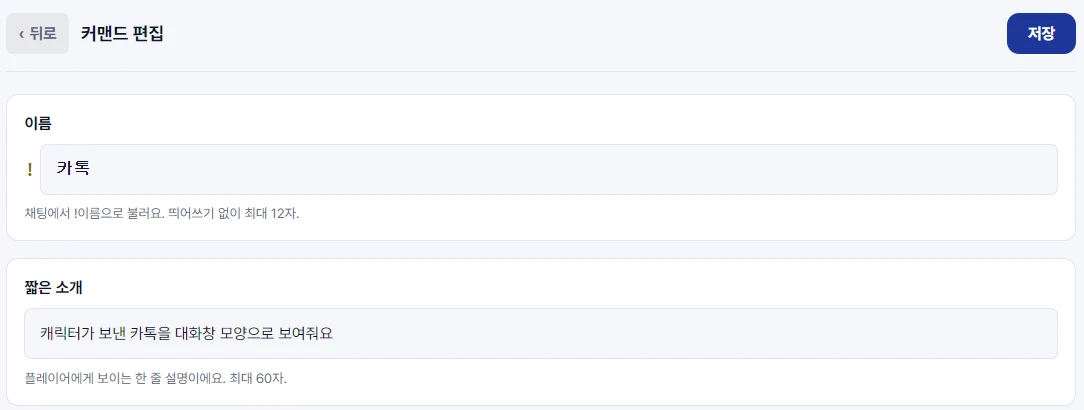
이름은 띄어쓰기 없이 1~12자(앞의 !는 자동), 짧은 소개는 60자
03화면: 템플릿 사용 / 자유 HTML
[템플릿 사용]을 고르면 메신저 · SNS 게시물 · 신문 기사 · 커뮤니티 글 4종 중 하나로 바로 시작할 수 있어요. 틀을 고르면 화면과 AI가 채울 빈칸이 미리 정해지고, 문구 · 색 · 빈칸은 고칠 수 있어요.
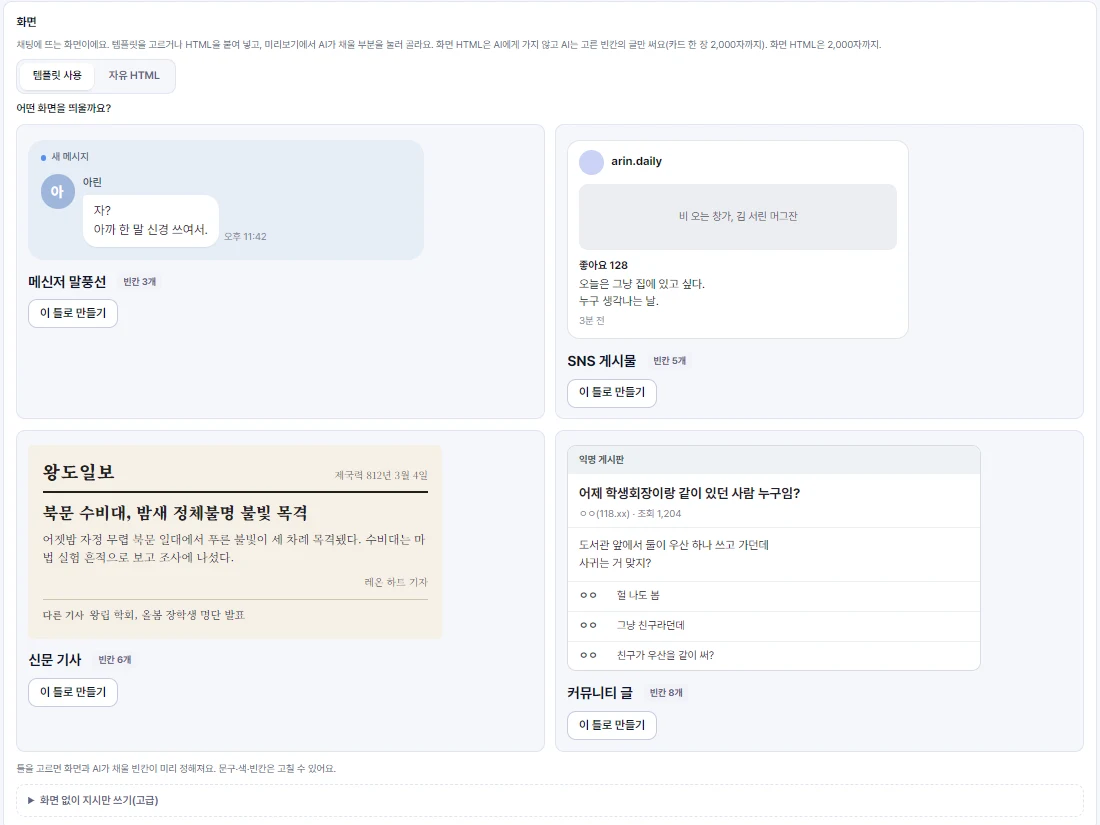
[템플릿 사용] › 어떤 화면을 띄울까요?
직접 만든 화면이 있다면 [자유 HTML]을 골라 붙여 넣고 [이 HTML로 화면 만들기]를 누르면 됩니다. 화면 HTML은 2,000자까지예요.
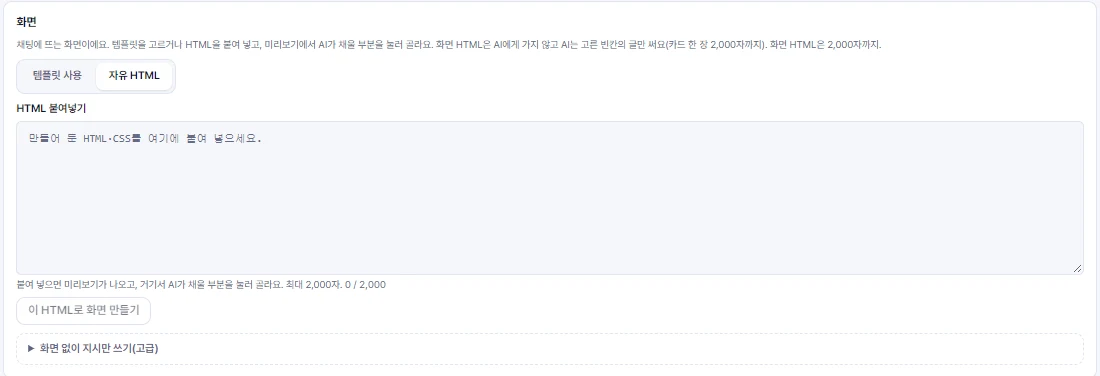
[자유 HTML] › HTML 붙여넣기
04AI가 채울 부분 고르기
화면 미리보기 위의 [AI가 채울 부분 고르기]를 누르면, 고를 수 있는 글에 테두리가 생겨요. 그 글을 누르면 ①②③ 빈칸이 되고, 아래에 빈칸 이름 칸이 생겨요(예: 본문, 댓글1). 다 골랐으면 [고르기 끝]을 누르면 끝!
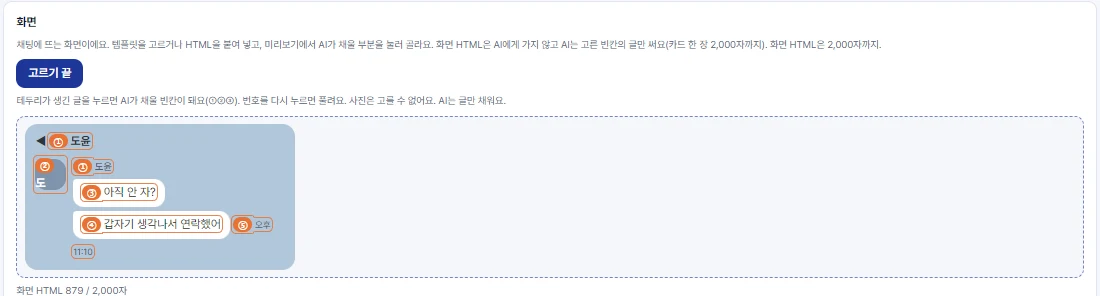
고르기 모드 · 누른 글에 ①②③ 번호가 붙어요
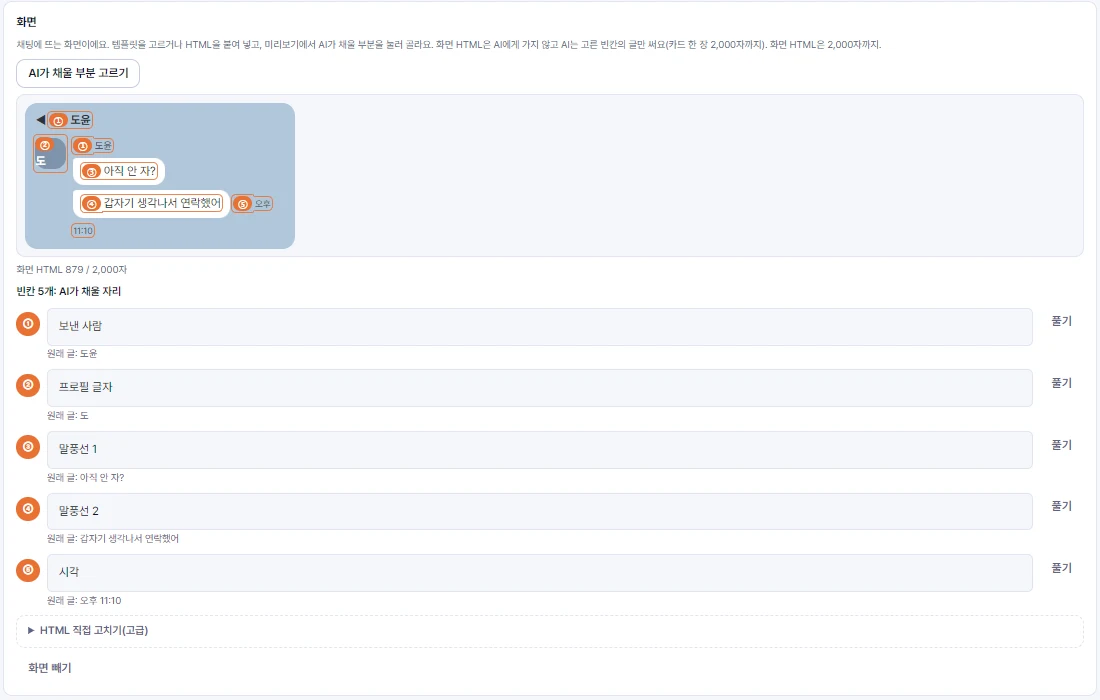
고른 빈칸에 이름을 붙여 둬요
- 번호를 다시 누르면 빈칸이 풀려요.
- 사진은 고를 수 없어요. AI는 글만 채워요.
- 빈칸은 최대 20개까지 고를 수 있어요.
05명령 칸 하나 + 응답 방식
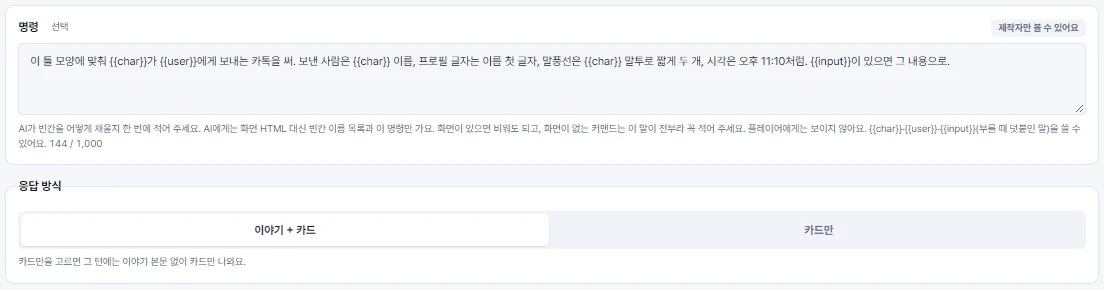
명령 · 응답 방식
| 칸 | 이렇게 써요 |
|---|---|
| 명령 | AI가 빈칸을 어떻게 채울지 한 번에 자연어로 적어요. 예: "이 틀 모양에 맞춰 본문은 캐릭터 성격대로, 댓글창엔 반응을". 1,000자까지예요. 화면이 있으면 비워도 돼요. {{char}} · {{user}} · {{input}}(부를 때 덧붙인 말)을 쓸 수 있어요. |
| 응답 방식 | 이야기 + 카드: 평소처럼 이야기가 나오고 그 사이에 화면이 떠요. 카드만: 그 턴에는 이야기 없이 화면만 나와요. 커맨드는 !이름으로 부를 때만 나와요. |
· 화면 HTML: 2,000자까지 (AI에게 가지 않아요)
· 명령: 1,000자까지 (부를 때마다 AI에게 가요)
· AI가 화면에 채우는 글: 카드 한 장 2,000자까지, 넘치면 문장 끝에서 잘라요
· 화면 없이 말로만 지시하는 커맨드는 화면 칸 아래 화면 없이 지시만 쓰기(고급)를 펼쳐서 명령만 적으면 돼요.
· 예전에 만든 커맨드는 그대로 동작해요. 빈칸별 규칙이 있던 커맨드는 [명령 칸으로 옮기기] 버튼이 나오고, 화면 HTML이 2,000자를 넘는 커맨드는 고쳐서 저장할 때만 2,000자로 줄여야 저장돼요.
예시 !카톡 화면 HTML · 빈칸 · 명령 복사해 가기
<style>
.kt{max-width:300px;background:#b2c7da;border-radius:14px;padding:10px 12px;font-size:13px;color:#1b1f2a}
.kt-h{font-weight:700;font-size:13px;margin:0 0 10px;color:#2a3340}
.kt-row{display:flex;gap:8px;align-items:flex-start}
.kt-av{flex:none;width:34px;height:34px;border-radius:13px;background:#7f93ab;color:#fff;font-weight:700;display:flex;align-items:center;justify-content:center}
.kt-n{font-size:11px;color:#3c4654;margin-bottom:4px}
.kt-b{display:inline-block;background:#fff;border-radius:4px 12px 12px 12px;padding:6px 10px;margin-bottom:5px;line-height:1.45}
.kt-t{font-size:10px;color:#4a5566;margin-left:4px}
</style>
<div class="kt"><div class="kt-h">◀ 도윤</div><div class="kt-row"><div class="kt-av">도</div><div><div class="kt-n">도윤</div><div class="kt-b">아직 안 자?</div><br><div class="kt-b">갑자기 생각나서 연락했어</div><span class="kt-t">오후 11:10</span></div></div></div>
· [자유 HTML]에 붙이고 [AI가 채울 부분 고르기]로 '도윤'(보낸 사람) · '도'(프로필 글자) · 말풍선 두 개 · '오후 11:10'(시각)을 눌러 빈칸으로 만들어요.
· 명령: 이 틀 모양에 맞춰 {{char}}가 {{user}}에게 보내는 카톡을 써. 보낸 사람은 {{char}} 이름, 프로필 글자는 이름 첫 글자, 말풍선은 {{char}} 말투로 짧게 두 개, 시각은 오후 11:10처럼. {{input}}이 있으면 그 내용으로.
예시 !인스타 화면 HTML · 빈칸 · 명령 복사해 가기
<style>
.ig{max-width:320px;background:#fff;border:1px solid #dbdbdb;border-radius:12px;font-size:13px;color:#262626;overflow:hidden}
.ig-h{display:flex;align-items:center;gap:8px;padding:8px 10px}
.ig-av{width:30px;height:30px;border-radius:50%;background:linear-gradient(45deg,#f9ce34,#ee2a7b,#6228d7);padding:2px;box-sizing:border-box}
.ig-av i{display:block;width:100%;height:100%;border-radius:50%;background:#e9e3f3;border:2px solid #fff;box-sizing:border-box}
.ig-u{font-weight:700;font-size:13px}
.ig-l{font-size:11px;color:#737373}
.ig-p{height:240px;background:linear-gradient(135deg,#2b3a55,#6b4e71,#c98b8b);display:flex;align-items:center;justify-content:center;padding:20px;text-align:center;color:#fff;font-size:14px;line-height:1.6}
.ig-a{padding:8px 10px 2px;font-size:17px;letter-spacing:6px}
.ig-k{padding:0 10px;font-weight:700;font-size:12px}
.ig-c{padding:4px 10px 10px;line-height:1.5}
.ig-c b{margin-right:4px}
</style>
<div class="ig"><div class="ig-h"><div class="ig-av"><i></i></div><div><div class="ig-u">doyun_ink</div><div class="ig-l">한강 공원</div></div></div><div class="ig-p">📷 노을 진 강물 위로 번지는 불빛</div><div class="ig-a">♡ 💬 ➤</div><div class="ig-k">좋아요 128개</div><div class="ig-c"><b>doyun_ink</b>오늘은 누가 먼저 웃었는지 기억나 #퇴근길</div></div>
· 빈칸으로 고를 글: 계정 아이디 · 위치 · 사진 설명 · 좋아요 수 · 캡션
· 명령: 이 틀 모양에 맞춰 {{char}}가 인스타그램에 올린 게시물을 써. 계정 아이디는 영어 소문자, 사진 설명은 한 문장, 캡션은 {{char}} 성격대로 해시태그 하나, {{user}}를 은근히 의식하는 느낌으로. {{input}}이 있으면 그 일을 올린 게시물로.
06채팅방에서 붙이고 부르기
채팅 입력창의 [!] › 이 채팅방에서 쓸 커맨드 붙이기로 내 커맨드를 붙입니다. 그다음 [!]에서 [쓰기]를 누르면 입력칸 맨 앞에 !이름 칩이 들어가고, 뒤에 덧붙일 말을 쓰면 그게 {{input}}이 돼요. 물론 !카톡처럼 직접 쳐도 돼요!
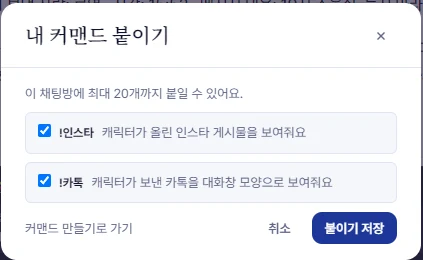
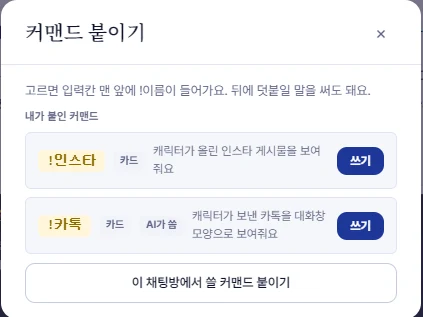
[!] › 이 채팅방에서 쓸 커맨드 붙이기 · [쓰기]

입력칸에 !카톡 칩 + 덧붙인 말
07결과는 이렇게 나와요
!카톡을 불렀더니, 이야기 사이에 로영이 보낸 카톡이 대화창 모양으로 떴어요. 덧붙인 말("조율실에 먼저 도착했는데 ○○가 아직 안 왔다")이 그대로 상황이 됐죠?
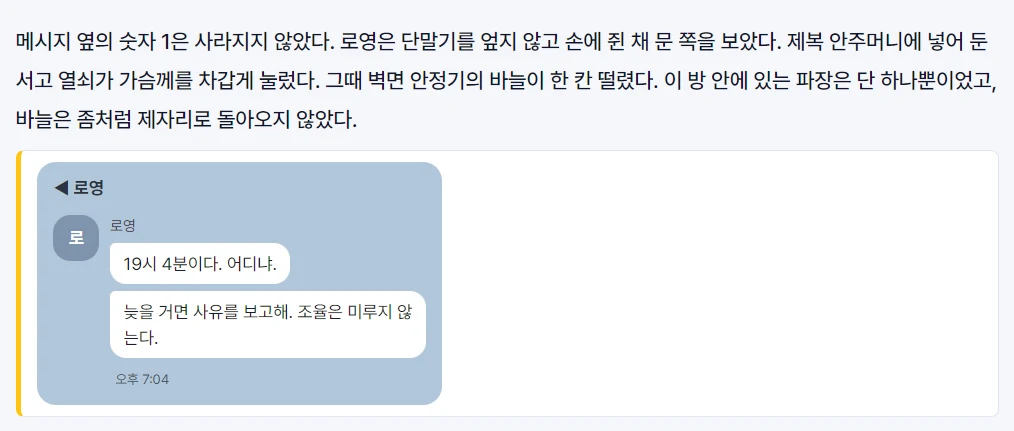
!카톡 결과
이번엔 !인스타. "○○를 기다리다 조율실 창밖 야경을 찍었다"고 덧붙였더니, 사진엔 창에 비친 빈 의자가, 캡션엔 "이상 없음."이 올라왔네요 ㅎㅎ
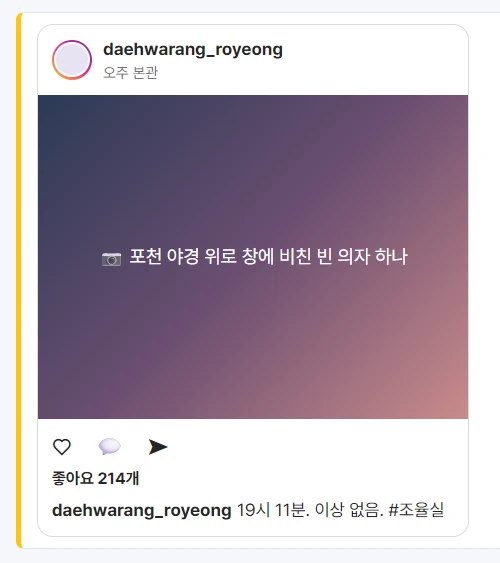
!인스타 결과
08내 라운지에 공개하고, 퍼가기
커맨드 편집 화면 아래의 내 라운지에 공개를 켜고 저장하면, @내 핸들 라운지의 커맨드 선반에 올라갑니다. 다른 유저들이 거기서 미리 보고 가져가 쓸 수 있어요. 공개를 켜지 않은 커맨드는 선반에 뜨지 않고, 다른 사람이 가져갈 수도 없어요.
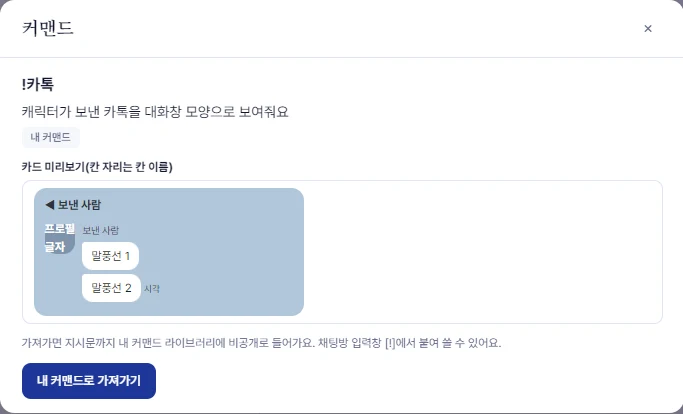
커맨드 선반에서 누르면 화면 미리보기 + [내 커맨드로 가져가기]
- 퍼가기: 다른 사람 라운지의 커맨드 선반에서 커맨드를 누르면 화면 미리보기가 뜨고, [내 커맨드로 가져가기]를 누르면 내 커맨드 목록에 비공개로 들어와요. 그다음 채팅방 [!]에서 붙여 쓰면 돼요.
- 공개한 커맨드는 가져간 사람에게 명령이 보여요. 숨기고 싶다면 공개하지 않고, 내 캐릭터에만 붙여 주세요(캐릭터 상세에는 이름 · 소개만 보여요).
- 가져간 커맨드에는 원작 @핸들이 표시되고, 원작에는 '○명이 가져감'이 떠요.
다 만들었다면 전체 공개로 라운지에도 자랑해 주세요. 감사합니다!